项目概述
Pulse是一款为Windows打造的文件管理器,将浏览、搜索、预览与整理文件整合在同一个工作空间中。
- 项目名称:Pulse
- 核心功能:多标签与多窗格浏览、PulseIndex全盘索引搜索、拼音搜索、空格快速预览、暂存盘与文本对比、可自定义外观
- 适用人群:需要在Windows中高效浏览、搜索和整理文件的人员
- 资费模式:开源,源代码以Apache License 2.0授权
核心功能与价值
多窗格分栏浏览
分屏布局:支持单栏、左右分屏、上下分屏、三栏和四宫格布局,每个标签页保留自己的布局和位置,便于同时对照多个目录。
全盘索引与拼音搜索
全盘索引:通过PulseIndex索引搜索整盘文件名,结果实时更新,减少逐个文件夹查找的时间。文件名搜索还支持全拼、首字母和多音字,例如输入sh即可找到「品牌设计」「城市夜景」等文件。
空格快速预览
快速预览:选中文件后按空格即可预览,无需打开对应应用。支持Markdown、代码高亮、PDF、CSV、XLSX、JSON、XML、Jupyter Notebook、DOCX、EPUB、压缩包及视频等格式。
暂存盘与文本对比
暂存盘:复制或剪切的文件会收进暂存盘,可以跨文件夹、跨标签页收集后一次拖放到目标位置,减少反复切换目录的操作。
文本对比:暂存两个文本文件后可以查看差异,支持并排与统一视图、行内差异高亮,以及忽略空白和大小写。
可自定义外观
外观设置:支持浅色、深色或跟随系统主题,可选主题色、窗口效果(亚克力、Mica)、壁纸背景,并可调整界面透明度与背景模糊。
融入Windows系统
系统集成:可以在设置中将Pulse设为默认文件管理器,随时可以关闭并恢复原样。右键菜单可整合资源管理器与Windows 11新式菜单项。
核心优势
| 优势 | 说明 |
|---|---|
| 拼音文件名搜索 | 支持全拼、首字母和多音字,命中的文字会高亮显示 |
| 无需打开应用的预览 | 空格预览覆盖Markdown、PDF、Office文档、压缩包和视频等多种格式 |
| 灵活的多窗格布局 | 提供单栏至四宫格布局,并可按标签页保留各自的布局 |
| 内置文本对比 | 支持并排与统一视图,可直接查看两个文本文件的行内差异 |
| 多语言界面 | 提供简体中文、繁體中文和English,默认跟随Windows |
适用场景与目标受众
- 文件整理与归档:需要频繁在多个文件夹之间收集、移动文件的办公人员,可以借助暂存盘和多窗格布局提高整理效率。
- 快速查找与预览:需要在大量文件中快速定位文件、并在不打开应用的情况下查看内容的人员,可以使用拼音搜索与空格预览。
- 文本对比与开发:需要对比文档或代码版本差异的开发者与文字工作者,可以使用文本对比窗口查看并排差异。
软件使用与界面展示
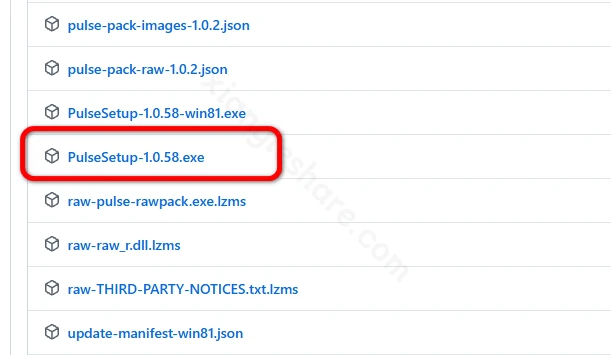
如果是Windows系统,可以直接选择红色方框内的版本进行安装
安装的过程中除了自定义安装路径之外,其余的基本不用进行修改
下面是软件安装之后的默认界面:
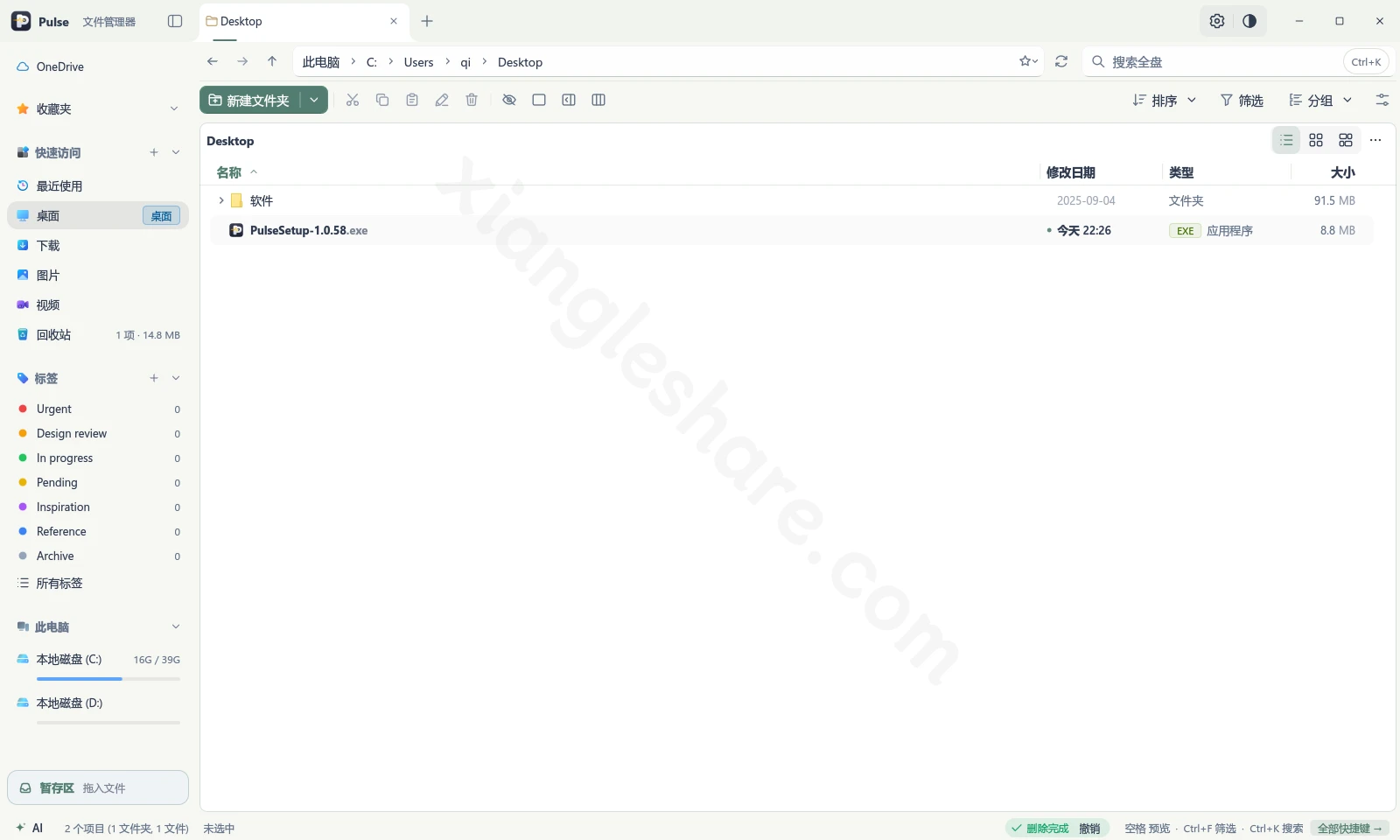
鉴于软件的设置以及界面太多了,这里仅仅展示一个设置界面,更多的可以看看本站提供的预览视频:
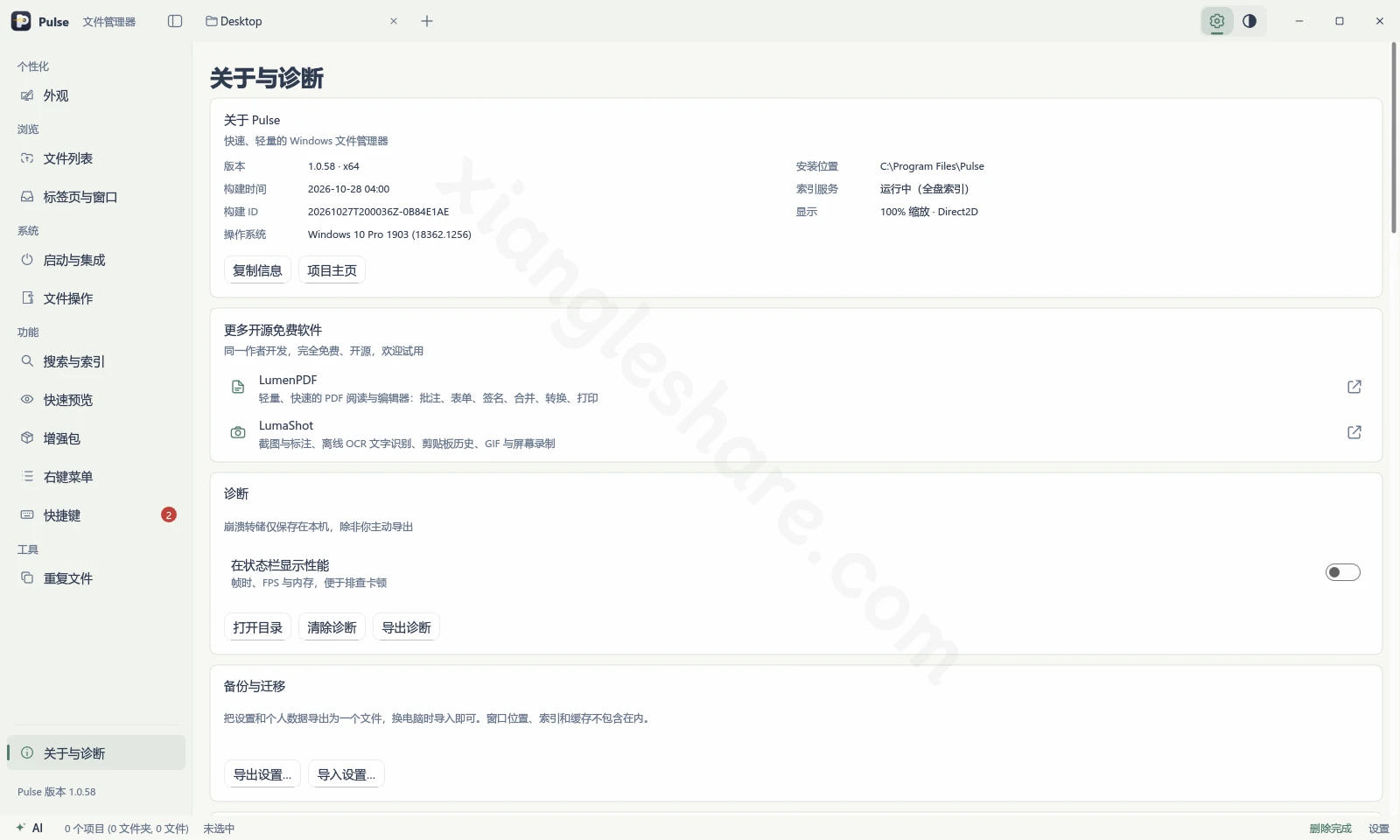
软件可以直接接管系统的资源管理器以及Win+E的组合键,作为日常使用完全是可以的,目前软件更新比较频繁,需要随时关注,适合喜欢折腾的朋友。
软件BUG肯定是存在的,不过我比较看重的就是这个软件自带AI功能,某种程度上面可能和workbuddy有点交集,但具体怎么用还得看个人了。
软件安装的过程中基本没有需要特别注意的地方,除了修改安装路径之外,其余的使用默认设置即可。
安装完毕之后,就可以看到默认的软件界面:
部署与搭建指南
运行环境:安装包版本适用于Windows 10/11(64位),Windows 8.1兼容版适用于Windows 8.1(64位)。从源码构建需要Windows x64、Visual Studio C++工具、CMake 3.25+和Ninja;发布构建另需PowerShell 7.2+与Python 3。
如需从源码构建,在命令行中执行以下命令克隆仓库到本地。
git clone https://github.com/jimmgreen/pulse.git
进入仓库根目录,运行构建脚本,生成可执行文件。
.build_release.bat
运行构建生成的可执行文件,即可启动Pulse。
.buildpulse.exe
真实体验与反馈
- 文件名搜索支持全拼、首字母与多音字,减少了输入完整文件名的步骤。
- 空格预览可以直接查看文档、表格和压缩包内容,减少启动对应应用的等待时间。
- 局限性:从1.0.58起不再提供免安装版,使用时需要通过安装程序完成安装。
常见问题解答(FAQ)
Pulse是开源项目,源代码以Apache License 2.0授权。
标准版适用于Windows 10与Windows 11(64位),另提供适用于Windows 8.1的兼容版(64位)。
界面提供简体中文、繁體中文和English,默认跟随Windows,也可以在「设置 → 显示语言」中切换。
从1.0.58起不再提供免安装版,需要通过安装包完成安装。
Pulse会在启动后自动检查新版,所有更新来源均须通过签名和安装包校验,校验通过后才会打开安装向导。也可以在「设置 → 关于与诊断」中关闭自动检查更新。
可以。在设置中将Pulse设为默认文件管理器后,打开文件夹、Win+E及桌面「此电脑」都会使用Pulse,随时可以关闭以恢复原样。