核心摘要
WhoShitsOnMyC是一款轻量级磁盘空间变化对比工具,通过快照对比功能帮助用户精准定位C盘容量增长的原因。
- 工具定位:磁盘空间变化对比分析工具
- 核心功能:快照扫描、对比分析、空间增长追踪
- 适用人群:喜爱手动管理磁盘空间的用户
- 资费模式:完全免费开源
- 系统要求:Windows 10/11 + WebView2
这个工具是做什么的?
快照扫描与对比
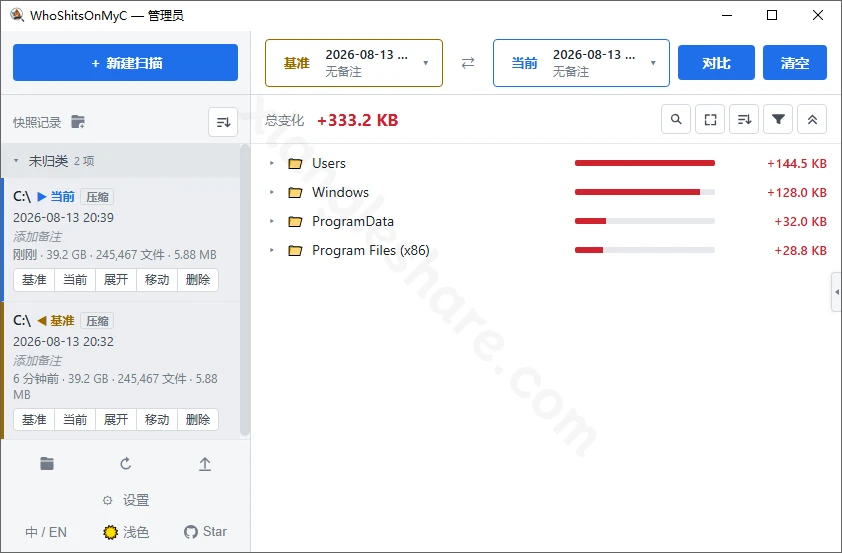
可以对指定磁盘目录进行全面扫描,生成包含文件和文件夹大小信息的快照。通过对比两个不同时间的快照,能够直观看出哪些文件或文件夹的容量发生了变化,红色表示增长,绿色表示缩小。
精准定位空间消耗源
相比传统清理软件的模糊提示,可以准确追踪到具体是哪个应用、哪个文件夹在消耗磁盘空间,解决用户C盘刚清完,过几天又莫名少了一大截的困境。
多维度扫描选项
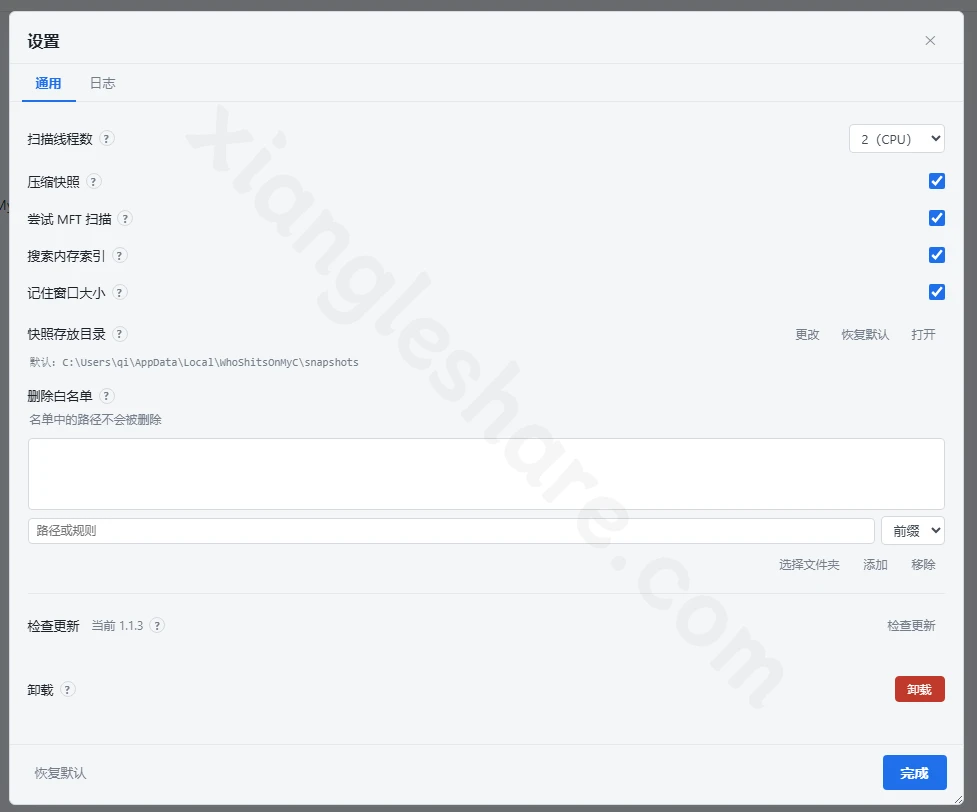
支持调整扫描线程、启用MFT扫描加速、压缩快照存储等功能,可根据硬盘类型和系统权限灵活配置,满足不同用户的扫描需求。
核心优势:为什么选择它?
与同类工具的对比
| 特性 | WhoShitsOnMyC | 传统清理软件 | 系统自带工具 |
|---|---|---|---|
| 安装方式 | 单文件exe,无需安装 | 需要安装向导和常驻服务 | 系统内置 |
| 分析方式 | 快照对比,精准追踪变化 | 模糊提示,难以定位源头 | 仅显示当前占用 |
| 卸载方式 | 一键清理数据,删除exe即可 | 需要专门卸载工具 | 无法卸载 |
| 开源性 | 开源免费(GPLv3) | 通常闭源商业 | 闭源 |
| 隐私性 | 完全本地运行 | 可能上传数据 | 系统级别 |
独特卖点
- 轻量单文件:一个exe即可运行,无需安装和常驻后台服务
- 完整卸载:设置页一键清理本机数据,彻底卸载无残留
- 对比分析:通过快照对比直观展示空间变化,一眼看出谁在吃空间
- 灵活配置:支持调整扫描线程、MFT加速、快照存放位置等选项
- 隐私安全:本地运行无上传,数据完全掌控在用户手中
- 开源透明:采用GPLv3许可证,源码完全公开
适用场景与目标受众
系统维护人员
需要定期监控服务器或工作站磁盘空间变化,可以通过对比快照快速定位异常增长的文件或应用。
个人电脑用户
C盘经常被莫名其妙占满,通过对比分析可以精准找出罪魁祸首,针对性清理而不是盲目删除。
手动管理爱好者
不信任自动清理工具,更倾向于手动管理磁盘空间的用户,可以通过数据驱动的方式做出清理决策。
硬盘容量监控
需要长期监控硬盘容量变化趋势,通过多次快照对比可以了解哪些应用或文件夹增长最快。
核心功能详解
快照管理
支持创建多个快照,每个快照记录特定时间点的磁盘状态。可以打开快照所在目录、刷新快照列表、从其他位置导入快照,方便灵活地管理多个扫描记录。
对比分析
选择两个快照后进行对比,系统会生成详细的对比树,显示每个文件夹和文件的容量变化。支持多层级展开查看,可以逐级追踪到具体文件。
MFT扫描加速
在扫描根盘符时可启用MFT扫描,利用NTFS文件系统的主文件表加速扫描过程。需要管理员身份运行,可将百万级文件的扫描时间控制在十数秒量级。
快照压缩
支持压缩快照文件以节省存储空间,在设置中可选择是否启用压缩功能。
权限管理
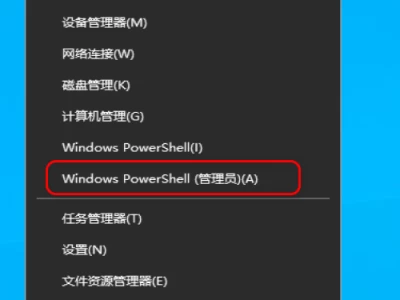
推荐以管理员身份运行程序,不仅能提升扫描速度,还能扫描部分隐藏路径和受限目录。
软件界面截图
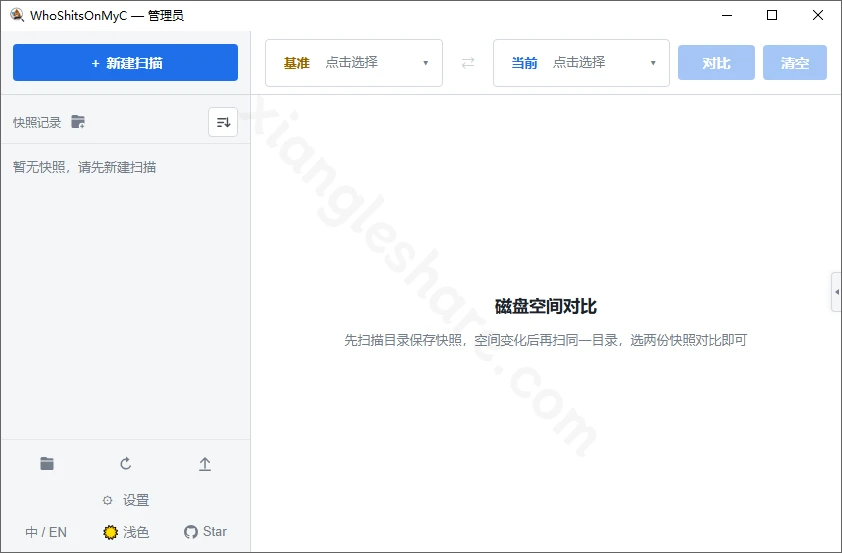
下面是软件默认界面,也就是没有进行任何操作的界面截图,初次使用,软件作者推荐以管理员身份运行程序,可以提升扫描速度并扫描隐藏路径。:
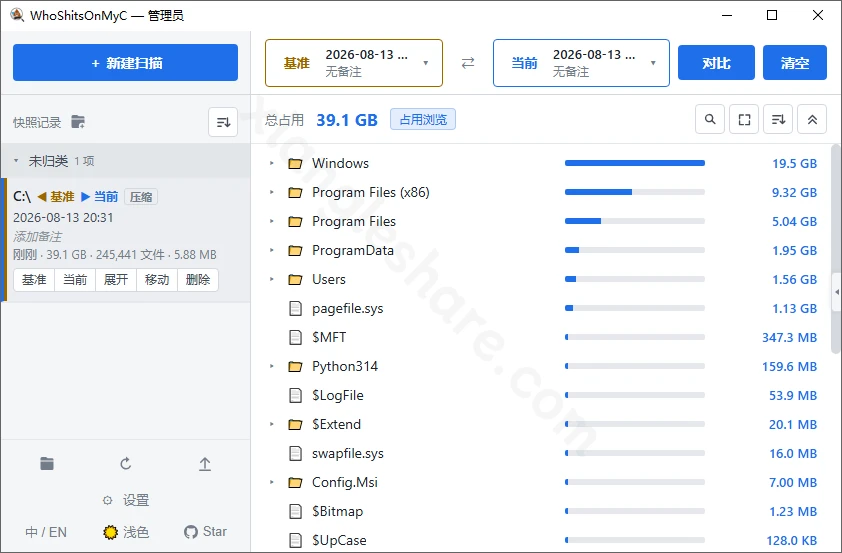
首次使用,点击新建扫描,选择要监控的目录(如C:\),扫描完成后获得第一份快照:
当磁盘空间再次增长后,对同一目录进行第二次扫描,将较早的快照设为基准,较新的设为当前,点击对比,对比结果会显示在下方,红色表示增长,绿色表示缩小:
软件设置界面如下:
如果感兴趣的话,可以尝试看看本站提供的视频预览。
性能优化建议
机械硬盘优化
如果扫描目录在机械硬盘上,建议在设置页将扫描线程数设为1,避免频繁寻道导致扫描变慢。
MFT扫描使用
扫描根盘符时可尝试打开或关闭尝试MFT扫描选项,根据实际效果选择。MFT扫描需要管理员身份。
扫描时间参考
以作者笔记本为例,约百万级文件的盘符根在M.2固态上,开启MFT时整次扫描大约十数秒量级,具体时间视机器配置和冷热缓存而变。
常见问题解答
A:扫描时间主要取决于选择路径下的文件数量和电脑配置。如果扫描目录在机械硬盘上,建议在设置页将扫描线程数设为1。扫描根盘符时可尝试打开或关闭尝试MFT扫描选项。
A:可能有两种情况:第一,两次扫描在不同运行模式下进行(非管理员vs管理员),部分路径需要管理员权限才能读取;第二,确实在两次扫描间隔期间有其他软件生成了内容,可查看对比树详细了解。
A:部分路径因为权限等原因没有扫描完整,所以无法参与对比。建议以管理员身份运行程序重新扫描。
A:请先安装WebView2常青版,然后再打开程序。Windows 11和多数Windows 10一般已预装,若缺失启动时会提示并打开下载页。
A:完全免费,采用GPLv3开源许可证,源代码完全公开。
A:不会。WhoShitsOnMyC完全本地运行,所有数据存储在本机,无任何上传或云同步功能。
数据存储与卸载
数据存放位置
软件在本机产生的配置文件与默认快照存放在%LOCALAPPDATA%\WhoShitsOnMyC。可以将这条路径粘贴到资源管理器地址栏后回车打开。快照默认在上述目录下的snapshots文件夹中,也可以在设置里改成其他存放位置。
卸载步骤
进入设置页的通用界面,点击卸载按钮。软件会清掉默认数据目录里的配置与快照。如果迁移过快照存放位置,该位置仍需手动删除。清理完成后,自行删除exe程序即可。
用户体验评价
优点
用户普遍反映WhoShitsOnMyC的快照对比功能非常实用,相比传统清理软件的模糊提示,能够精准定位到具体是哪个文件或应用在占用空间。轻量单文件的设计也获得好评,无需安装和卸载方便快捷。
改进空间
目前工具仅支持Windows系统,暂不支持macOS和Linux。对于初次使用的用户,虽然界面直观,但某些高级功能如MFT扫描的配置可能需要一定的技术理解。
注意事项
- 推荐以管理员身份运行程序,可以提升扫描速度并扫描隐藏路径
- 对比树上出现不可比较时,通常是因为权限不足导致扫描不完整
- 如果迁移过快照存放位置,卸载时需要手动删除迁移位置的文件
- 首次扫描大容量目录可能需要较长时间,请耐心等待
- MFT扫描需要管理员身份,仅在NTFS文件系统上有效













 微视频
微视频  抖音视频
抖音视频  哔哩哔哩视频
  头条视频
头条视频