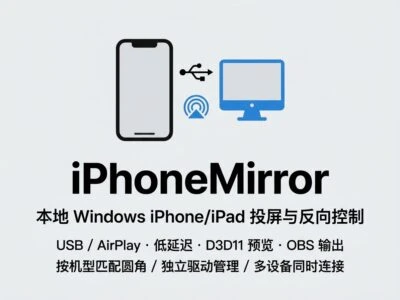
iPhoneMirror是一款面向Windows 10/11 x64的本地投屏工具,可通过USB有线或局域网AirPlay采集iPhone与iPad的屏幕画面及系统声音,并在本机完成解码与渲染。
- 项目名称:iPhoneMirror(RayrenSX/iPhoneMirror)
- 核心功能:USB与AirPlay统一投屏、多设备独立会话、独立窗口与OBS采集、截图、音频播放及蓝牙反向控制
- 适用人群:内容创作者、开发与测试人员,以及需要在Windows电脑上查看或录制iPhone与iPad画面的人群
- 资费模式:免费开源,自有代码采用GPL-3.0 only许可证;随包分发的USB反向控制桥接器采用非商业使用许可,商业用途需另行取得上游作者许可
核心功能与价值
USB与AirPlay统一投屏
双通道采集:同一套预览、音频、截图与OBS工作流同时服务有线USB设备和局域网AirPlay无线设备,减少在不同程序之间切换的成本。
多设备独立会话
并行投屏:每台设备拥有独立会话与独立窗口,可同时运行,无需停止上一台设备。
按机型匹配屏幕外形
设备圆角适配:根据Apple ProductType识别iPhone与iPad机型族,匹配对应的屏幕圆角与裁切配置,避免将iPad误裁成手机形状。
本地原生渲染与OBS输出
D3D11原生显示:H.264与AirPlay媒体帧在本机解码,通过D3D11/DirectComposition显示,媒体不经过云端中转;干净的独立窗口可直接用于OBS的Window Capture。
驱动状态检查与管理
独立驱动管理器:主程序只读检查有线设备的驱动状态,安装、修复与卸载由独立的驱动管理器完成,开始有线投屏前会按当前设备进行严格检查。
蓝牙反向控制
BLE HID控制:配合iOS辅助触控,可按设备绑定BLE HID鼠标与键盘,无需在手机安装应用或越狱。
核心优势与竞品对比
iPhoneMirror的独特卖点在于将USB有线采集、局域网AirPlay接收、多设备会话与OBS输出整合在同一程序中,且所有媒体处理均在本机完成。
| 对比维度 | iPhoneMirror | 常见通用方案 |
|---|---|---|
| 连接方式 | USB与AirPlay统一 | 通常只提供一种连接,或分成两个程序 |
| 设备外形 | 按iPhone/iPad机型族匹配圆角与曲线 | 统一圆角、矩形窗口或额外黑边 |
| 多设备 | 独立会话、独立窗口、排序与同时投屏 | 多数围绕单设备切换设计 |
| 有线兼容 | 演示模式、AirPlay实验模式与爱思兼容模式可按设备选择 | 通常使用固定协议参数 |
| OBS | 无UI的原生独立窗口 | 经常需要裁掉控制面板或捕获桌面 |
| 驱动 | 独立管理器按设备检查、修复和卸载 | 驱动操作常混在主程序内,诊断信息较少 |
| 数据路径 | 本机或局域网处理,无项目云端中继 | 部分方案要求登录、联网或使用云服务 |
适用场景与目标受众
- 内容创作者:需要将iPhone或iPad画面作为干净的窗口源接入OBS进行直播或录制时,可借助独立窗口与Window Capture直接采集画面。
- 开发与测试人员:需要同时观察多台iPhone或iPad屏幕并进行截图对比时,可借助多设备独立会话完成并行预览。
- 日常办公与娱乐场景:希望在Windows电脑上查看手机屏幕、播放iPhone音乐或将视频应用投放到电脑时,可借助AirPlay音乐投放与视频应用投屏功能。
部署与搭建指南
环境依赖如下:
- Windows 10/11 x64系统,官方构建暂不支持Windows ARM64
- 目标电脑具备Apple USB支持,可通过Microsoft Store版Apple Devices或含Apple Mobile Device Support的iTunes桌面版获取;驱动管理器缺失相关组件时也可按流程补齐
- 无线投屏时,电脑与iPhone或iPad需位于同一可信局域网
打开项目的Releases页面,优先下载文件名符合以下格式的安装程序,并可使用同一Release中的SHA256SUMS.txt校验文件完整性。
iPhoneMirror-Setup-v*-x64.exe
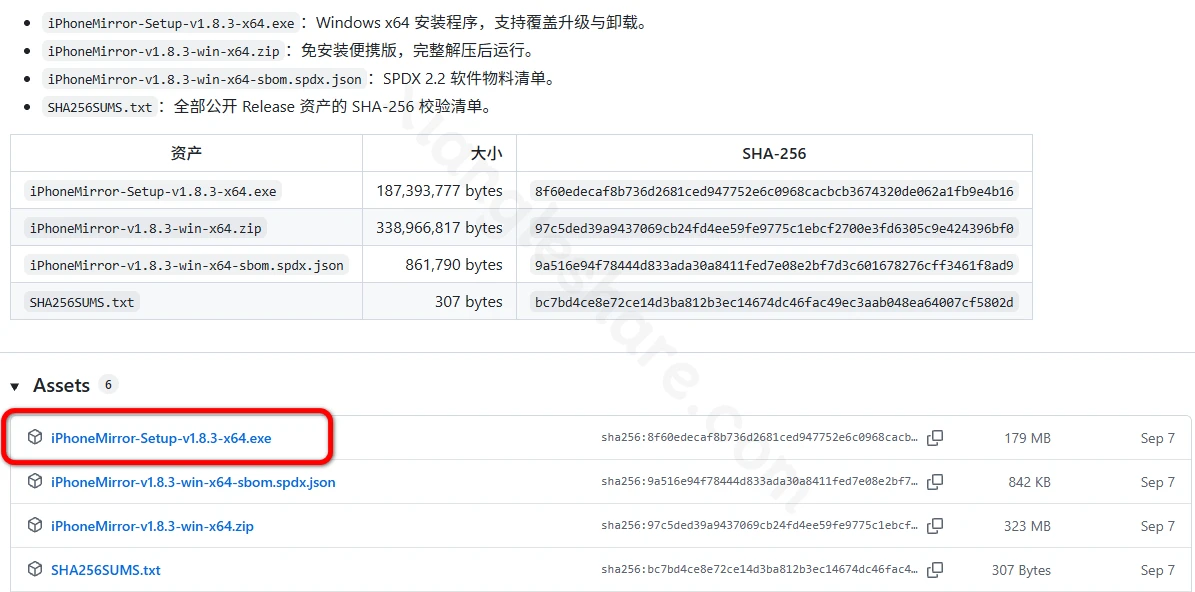
双击安装程序,选择界面语言与安装目录。管理员安装默认位于C:Program FilesiPhoneMirror,安装完成后可从开始菜单启动iPhoneMirror。若不需要安装,可下载iPhoneMirror-v*-win-x64.zip并完整解压后运行iPhoneMirror.exe。
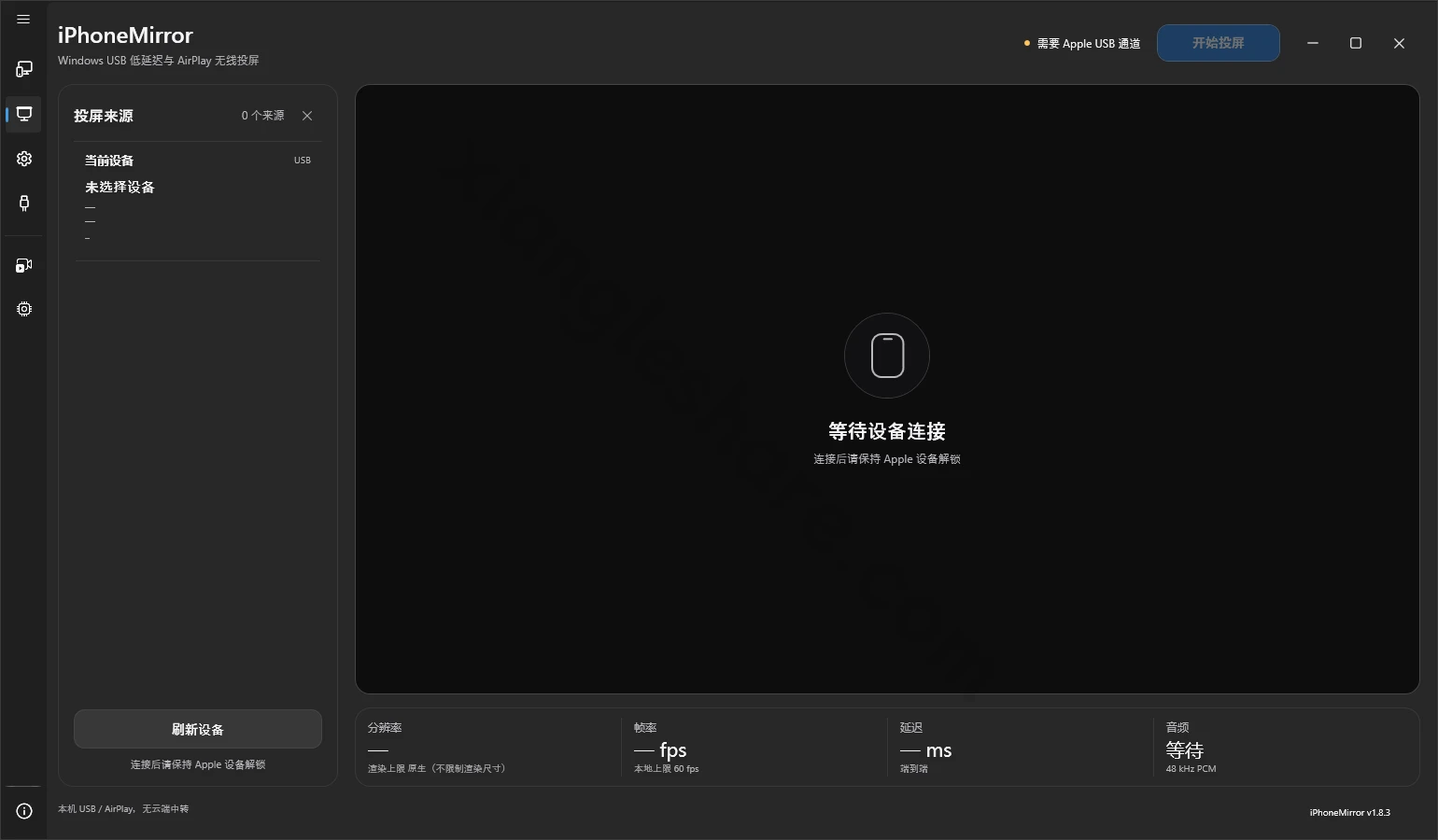
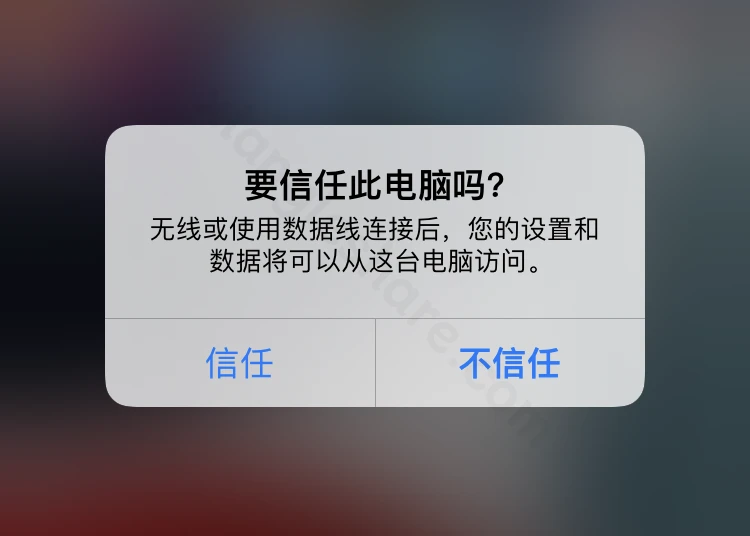
使用数据线连接iPhone或iPad,保持设备解锁,并在设备上选择“信任此电脑”。
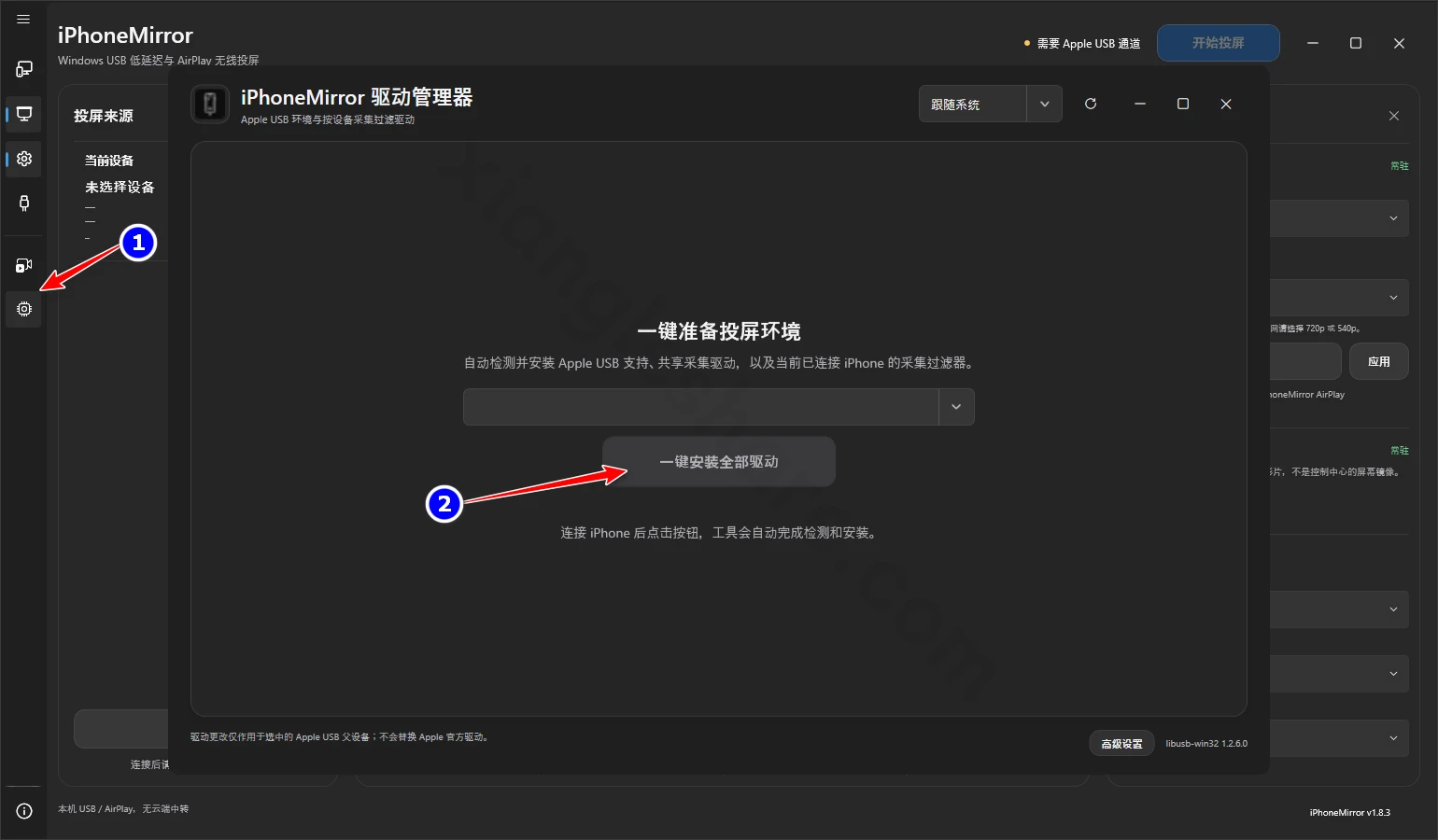
在iPhoneMirror主窗口中点击左侧“驱动”,为目标设备执行一键安装,工具会按需补齐Apple USB支持与采集过滤驱动。完成后按提示重新插拔设备。
点击左侧“投屏来源”选择目标设备,再点击顶部“开始投屏”。若驱动缺失或异常,程序会取消本次启动并自动打开驱动管理器。
点击左侧“设置”,在“无线AirPlay”区域确认接收端名称与连接分辨率,然后点击“应用”。AirPlay接收服务会随程序自动启动。
在iOS控制中心打开“屏幕镜像”,选择已设置的接收端名称即可开始无线投屏。
切换到另一台设备时,程序会先向上一台设备发送QuickTime结束控制并恢复普通USB配置。请勿使用Zadig将Apple父设备替换为WinUSB或libusb,驱动变更应交由独立驱动工具完成。
真实体验与反馈
- 运行效率:在已验证的iPhone18,3(iOS 26.5.2)上,原生画面为1206×2622,约58.6 FPS,常规解码耗时3至5 ms,并输出48 kHz双声道PCM音频。
- 驱动引导:有线投屏前由驱动管理器按当前设备逐项检查,异常时自动引导修复,便于定位驱动问题。
- 局限性:蓝牙反向控制受iOS辅助触控与Windows蓝牙外设模式限制,只提供指针级单指操作,无法注入多指触控。
常见问题解答
免费开源。自有代码采用GPL-3.0 only许可证;随包分发的USB反向控制桥接器采用非商业使用许可,商业用途需另行取得上游作者许可。
有线投屏需要目标电脑具备Apple USB支持,可通过Microsoft Store版Apple Devices或iTunes桌面版获取,驱动管理器也可按流程补齐所需组件。
不会。媒体数据在本机或局域网内处理,USB场景也不依赖网络。程序会在后台检查GitHub Release更新,网络不可用不影响正常启动。
当前为公开预览版,尚未进行商业Authenticode签名,Windows可能显示SmartScreen或“未知发布者”提示。
官方构建目前仅支持Windows x64,已验证iPhone18,3(iOS 26.5.2)与iPhone13,1(iOS 18.7.8)的实机组合,但这不构成对所有iPhone与iOS版本的兼容性保证。
没有固定的无线设备数量上限,实际同时连接数量取决于CPU/GPU、内存和局域网带宽。