FreeControl是一款免费开源的图形化工具,可以在PC上投屏并控制Android设备,支持USB与无线连接、多设备同时投屏、参数可视化配置与应用内更新,提供Windows、Linux与macOS版本。
- 项目名称:FreeControl
- 核心功能:Android设备投屏与控制、设备清单管理、无线配对与局域网发现、参数可视化配置
- 适用人群:开发者、测试人员、多设备管理者及不熟悉命令行的普通使用者
- 资费模式:免费开源,采用MIT许可证
核心功能与价值
设备清单:每台设备可设置一个别名,映射到USB序列号或IP:端口,支持增删改,并实时显示在线状态,解决多设备难以统一管理的问题。
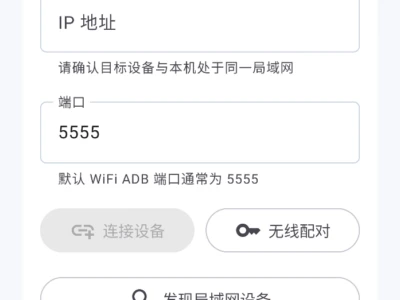
无线配对与发现:通过配对码完成一次配对后,即可列出局域网内已开启无线调试的设备,减少数据线的依赖。
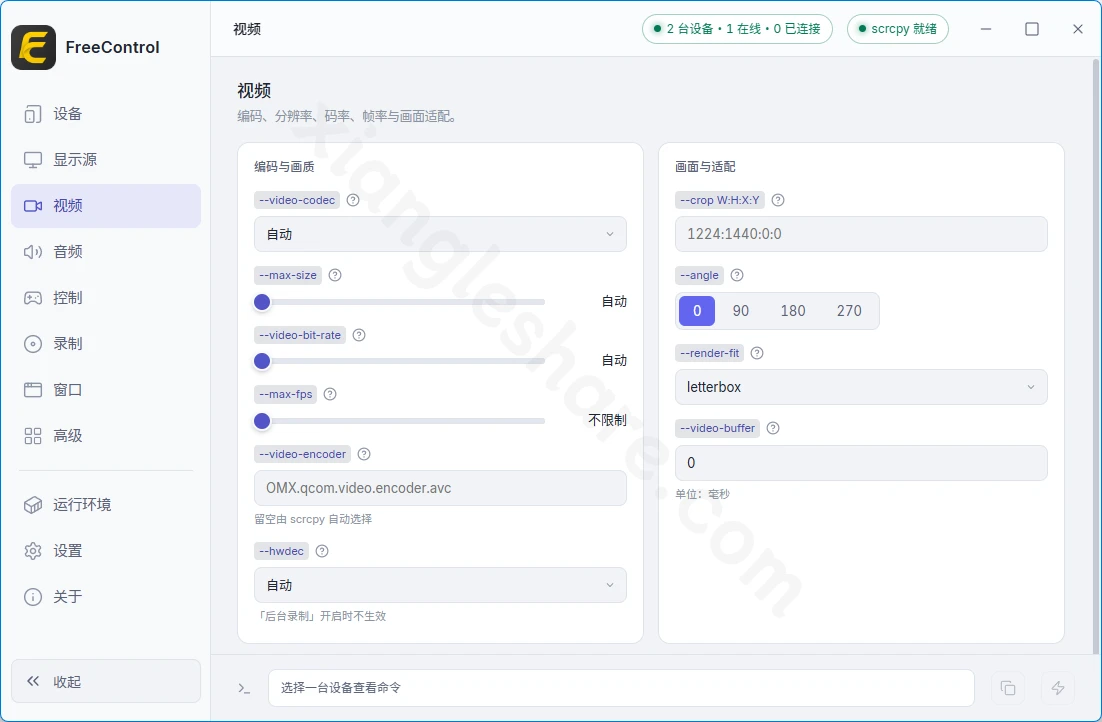
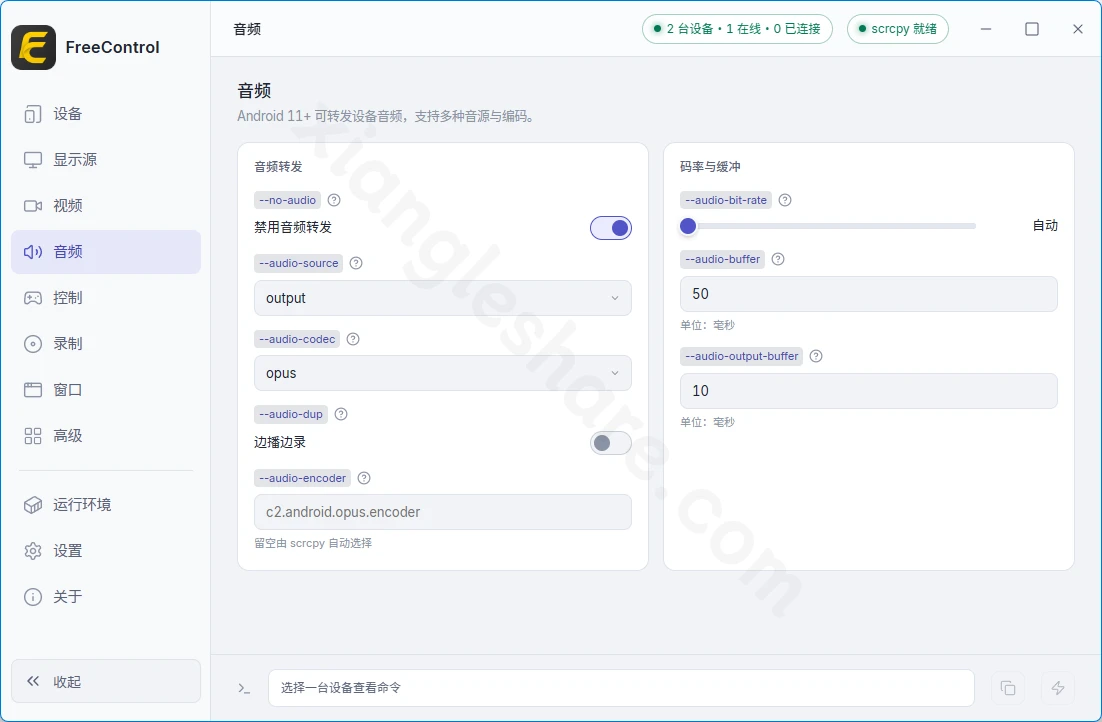
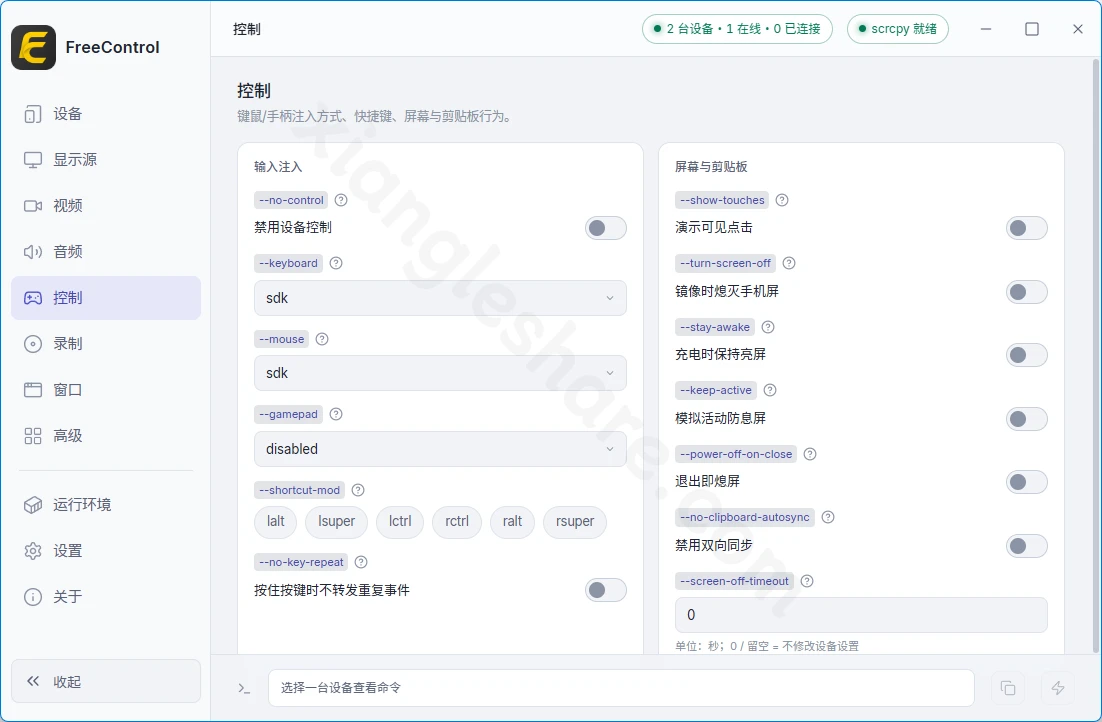
参数面板:将六组常用选项做成控件,逐项对应scrcpy长选项名,每个参数均可查看「?」详情,并提供自定义参数框,降低记忆命令行参数的门槛。
设备参数:每台设备可单独设置一套参数,优先于全局参数,并可整体启用或停用,满足不同设备的差异化需求。
连接控制:支持单台或全部设备连接与断开,多台设备可同时投屏,进程与输出由程序统一托管。
运行环境管理:scrcpy与adb按需下载,多条下载通道按序回退并按官方校验值核对,可查看路径、切换为已有目录并检查更新。
应用内更新:在「关于」中检查并下载新版本,核对后原地替换,便携版自行重启完成,也可设置为启动时自动检查。
日志留存:逐会话输出持久化保存,保留期限可选7天、30天或永久。
命令预览:底部显示将执行的完整命令,并支持一键复制,便于核对实际执行内容。
外观与界面:支持深浅色主题与主题色切换,默认跟随系统;界面缩放提供100%、115%、130%、150%四档,界面字体与代码字体可分别设置,界面语言可在简体中文与英文之间切换或跟随系统。
托盘驻留(Windows):关闭窗口时可收进托盘,投屏继续进行,托盘图标可按任务栏明暗选择彩色、白色或黑色。
核心优势
FreeControl的独特卖点在于将scrcpy的投屏能力封装为图形界面,并补充设备清单、参数面板、无线配对扫描、运行环境管理与应用内更新等功能,同时以免安装单文件的形式分发Windows版本。
| 核心优势 | 具体表现 |
|---|---|
| 图形化参数配置 | 六组常用选项以控件呈现,逐项对应scrcpy长选项名,并附详细说明 |
| 多设备统一管理 | 设备清单支持别名与在线状态显示,多台设备可同时连接投屏 |
| 无线连接便捷 | 支持配对码配对、局域网扫描与手动填写IP:端口三种方式 |
| 运行环境按需获取 | scrcpy与adb按需下载,支持多通道回退与官方校验值核对,也可指定已有目录 |
| 操作过程透明 | 底部命令预览显示完整执行命令,并可一键复制 |
| 便捷更新 | 应用内检查、下载并核对新版本,支持启动时自动检查 |
| 多平台支持 | 提供Windows、Linux与macOS版本,Windows版本为免安装单文件 |
适用场景与目标受众
- 开发者与测试人员:在调试Android应用时,可以通过USB或无线连接快速投屏并操作设备,多台设备可同时连接以便对照测试。
- 多设备管理者:需要同时照看多台Android设备的人群,可以借助设备清单、别名与设备参数实现统一管理。
- 普通使用者:不熟悉命令行但需要在电脑上操作手机的人群,可以通过图形化参数面板完成投屏配置。
部署与搭建指南
环境依赖与准备工作
运行要求:Windows10/11(提供x64与ARM64两种免安装单文件),系统自带的WebView2运行时(缺失时可用微软的Evergreen引导程序安装),以及一台开启了USB调试的Android设备。Linux提供AppImage与deb两种产物;macOS11及以上提供dmg,Safari需为16.2或更新版本。Android11及以上的无线连接需使用设备中的无线调试功能。
从源码构建需另外准备Node.js24与npm、Rust稳定工具链,以及对应平台的构建工具:Windows需要MSVC构建工具,Linux需要webkit2gtk等系统库,macOS需要Xcode命令行工具。
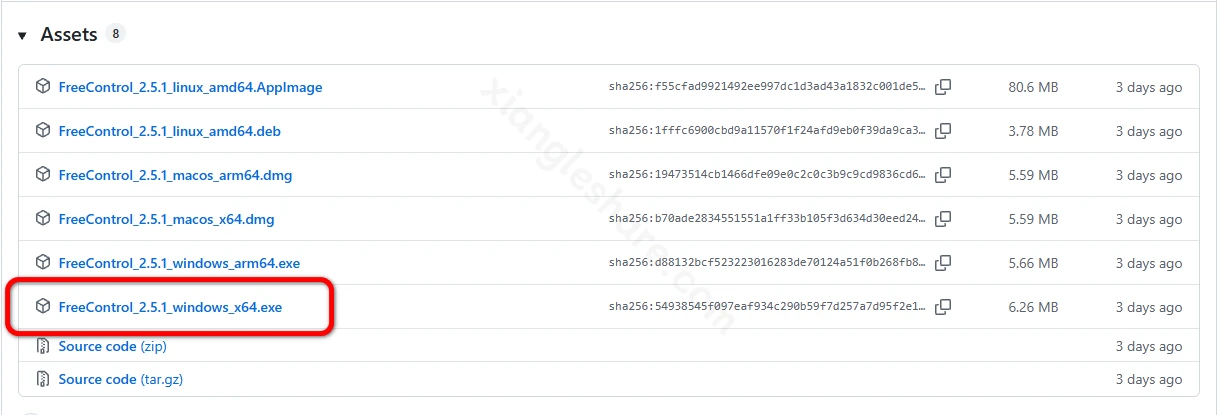
打开GitHub的Releases页面下载最新版本。Windows用户选择文件名以_windows_x64.exe或_windows_arm64.exe结尾的文件;Linux可选择AppImage或deb;macOS选择dmg。预期结果是获得对应系统的安装文件。
Windows将文件放到任意可写目录后双击运行,无需安装。首次启动后进入「运行环境」页,获取scrcpy与adb,两者默认下载到应用数据目录,也可在该页改为已有的自定义目录。预期结果是scrcpy与adb均显示就绪。
在Android设备上开启「开发者选项」与「USB调试」,若找不到开发者选项,可在「设置」-「关于手机」中连点「版本号」7次。使用无线连接时,需在设备的「无线调试」中开启该功能。预期结果是设备可以被电脑识别。
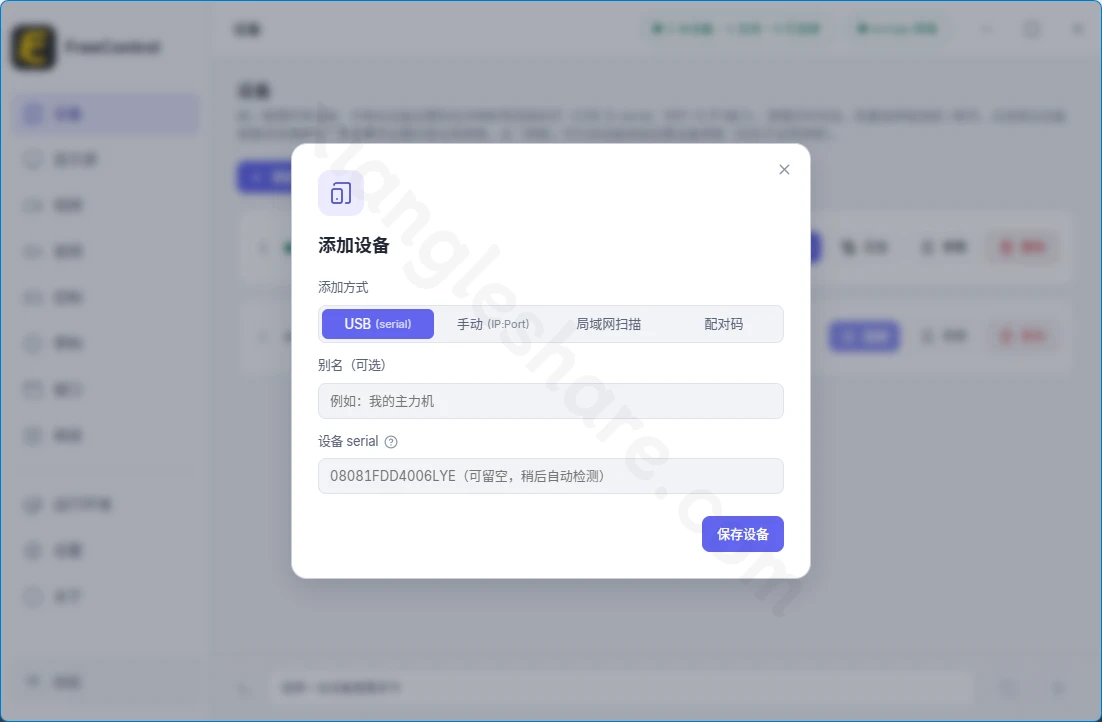
在「设备」页新增一台设备。USB连接时,填写adb devices列出的序列号,命令如下:
adb devices
无线连接时,可选择「手动(IP:Port)」直接填写地址,或选择「局域网扫描」「配对码」发现并配对设备。添加时可为设备设置可选别名。预期结果是设备出现在设备清单中。
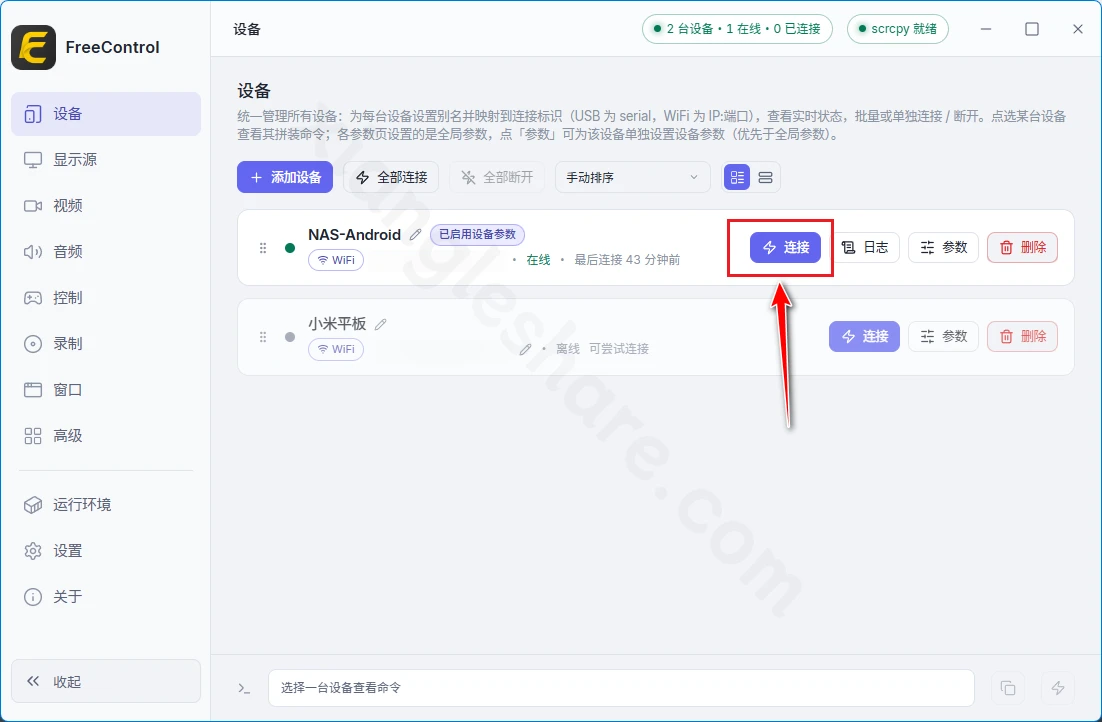
在设备卡上点击「连接」,多台设备可同时连接。底部命令预览会显示实际执行的完整命令。预期结果是设备画面成功投屏并可以操作。
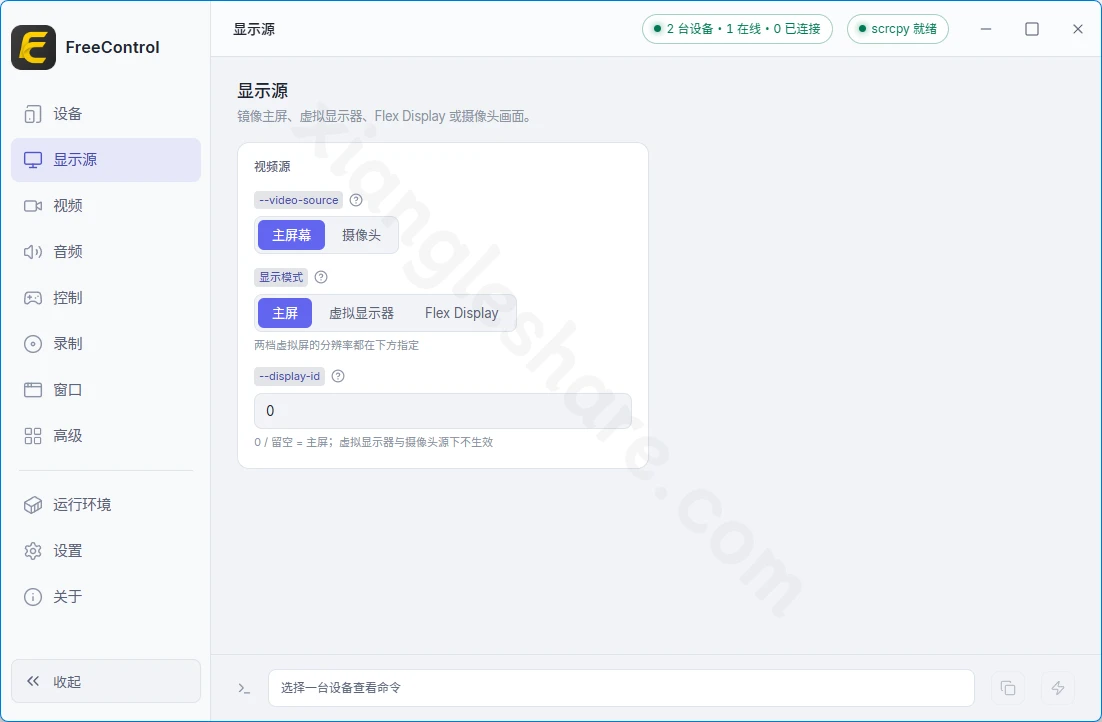
在各参数页调整全局参数,或为某台设备设置设备参数,设备参数优先于全局参数。预期结果是投屏效果按设定生效。
安装Node.js24与npm、Rust稳定工具链,并根据平台安装MSVC构建工具(Windows)、webkit2gtk等系统库(Linux)或Xcode命令行工具(macOS)。预期结果是相关命令均可正常执行。
在项目根目录执行以下命令,安装前端依赖。
npm install
预期结果是依赖安装完成且无报错。
根据系统执行对应命令。Linux执行
npm run tauri build -- --bundles appimage,deb
产物位于src-tauri/target/release/bundle/目录;macOS执行
npm run tauri build -- --bundles dmg
产物位于src-tauri/target/release/bundle/dmg/目录;Windows的免安装单文件产物位于src-tauri/target/release/FreeControl.exe。预期结果是在对应目录生成可用的安装文件。
真实体验与反馈
- 易用性方面:参数逐项对应scrcpy长选项名并附「?」详情说明,配合底部命令预览,图形操作与实际执行的命令可以对照核实。
- 效率方面:无线连接端口会随设备重启或重开无线调试而变化,点击「连接」时若原端口连不上,应用会自动重新解析并再试一次,减少手动干预。
- 局限性:macOS产物为ad-hoc签名且未经公证,首次打开时需到「系统设置」→「隐私与安全性」中点击「仍要打开」,或执行以下命令放行。
xattr -dr com.apple.quarantine /Applications/FreeControl.app
常见问题解答(FAQ)
不收费,FreeControl是免费开源项目,采用MIT许可证。
到「运行环境」页获取即可。两者都不随安装包分发,默认按需下载到应用数据目录,也可以在该页改为已有的自定义目录。
USB连接需确认开发者选项与USB调试已开启、数据线完好、驱动正常,且adb devices能够列出设备。无线连接需确认设备与电脑处于同一局域网,Android11及以上可通过无线调试中的配对码完成配对。
默认不会,关闭主窗口即退出,正在进行的投屏也随之结束。若在「设置」→「托盘」中将「关闭窗口时」改为「收进托盘」,投屏可以继续进行,该功能仅在Windows上提供。
数据保存在应用数据根目录下。配置集中保存在config.json文件中,日志按日期保存在logs目录中,Windows的数据根目录为%APPDATA%/FreeControl2。也可以在「设置」页中一键打开日志目录。
会保留。退出应用不会结束adb服务端,已建立的无线连接会随应用退出继续保留,下次启动时可直接复用。