Windows自带了一个功能,即鼠标移动到任务栏的任意一个项目的时候,你可以针对这个项目进行预览或者查看列表,有些播放器甚至支持直接通过任务栏的这个预览进行操作,但是我个人并不需要这个功能,想要取消,问题就出在这里,具体表现形式如下:
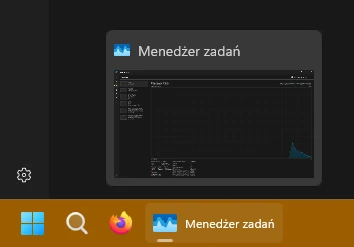
我通过网络上面搜索了相关问题,解决方法有很多,其中确实是有一个方法解决了我的问题,但是属于治标不治本的方法。
我目前是Windows 11版本,如果你不是该系统,可以参考,但是否有效就不知道了。
具体操作方式如下:
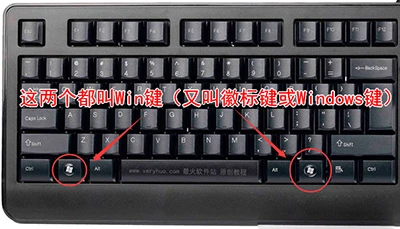
按下键盘上的徽标键+R键,打开「运行」对话框,如果你不知道徽标键是哪个。可以看看下面的图:
接下来你会看到一个弹窗出现:
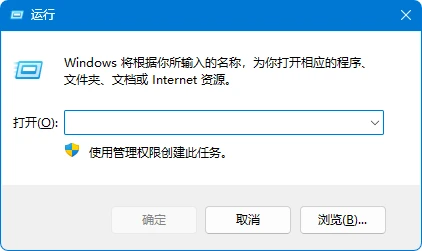
输入regedit,然后按回车,会自动打开注册表编辑器。如果出现用户账户控制(UAC)提示,点击“是”继续:
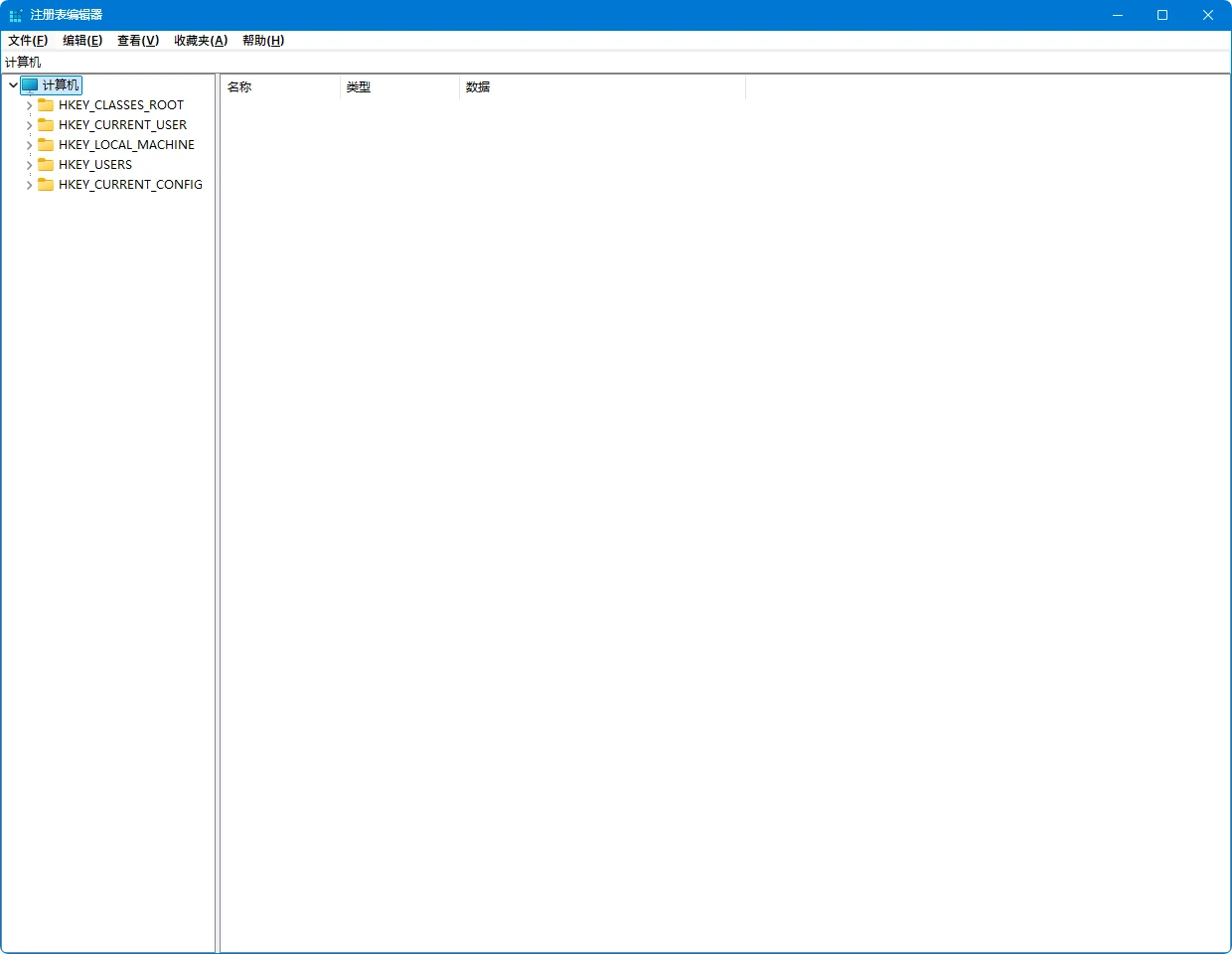
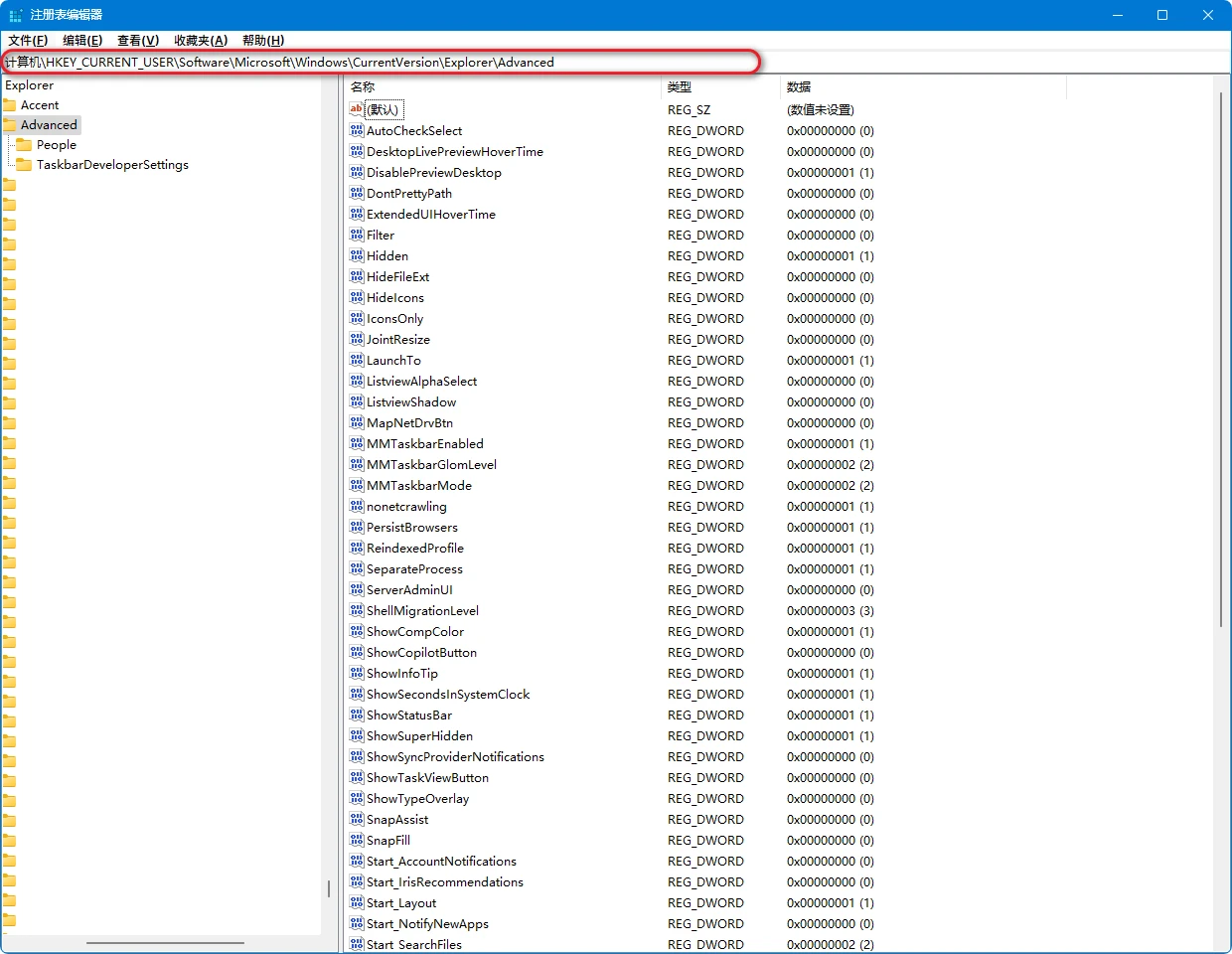
在注册表编辑器左侧的目录树中,依次展开到以下路径:
HKEY_CURRENT_USER\SOFTWARE\Microsoft\Windows\CurrentVersion\Explorer\Advanced
如果你觉得一个个展开比较麻烦,可以直接将前面的路径输入下图红色区域之后回车,即可跳转到下图所示的界面:
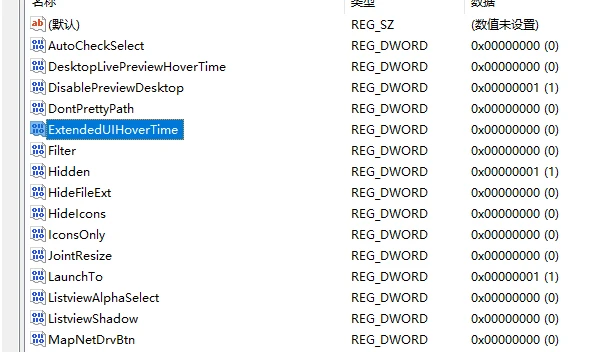
在右侧的窗口中,寻找一个名为「ExtendedUIHoverTime」的项目,如果不存在,则右键点击空白处,选择「新建」->「DWORD (32位) 值」,将新创建的DWORD值命名为「ExtendedUIHoverTime」:
双击你刚创建的ExtendedUIHoverTime,在弹出的窗口中,将「数值数据」更改为任意一个大于10000的值,然后点击「确定」:
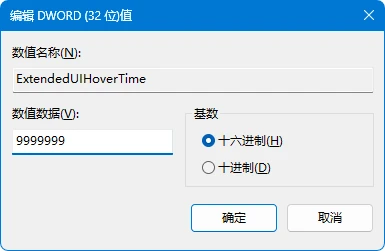
这个值代表了鼠标悬停多久才会显示预览,单位是毫秒。我这里设置这么大的数,就相当于变相禁用了这个功能。
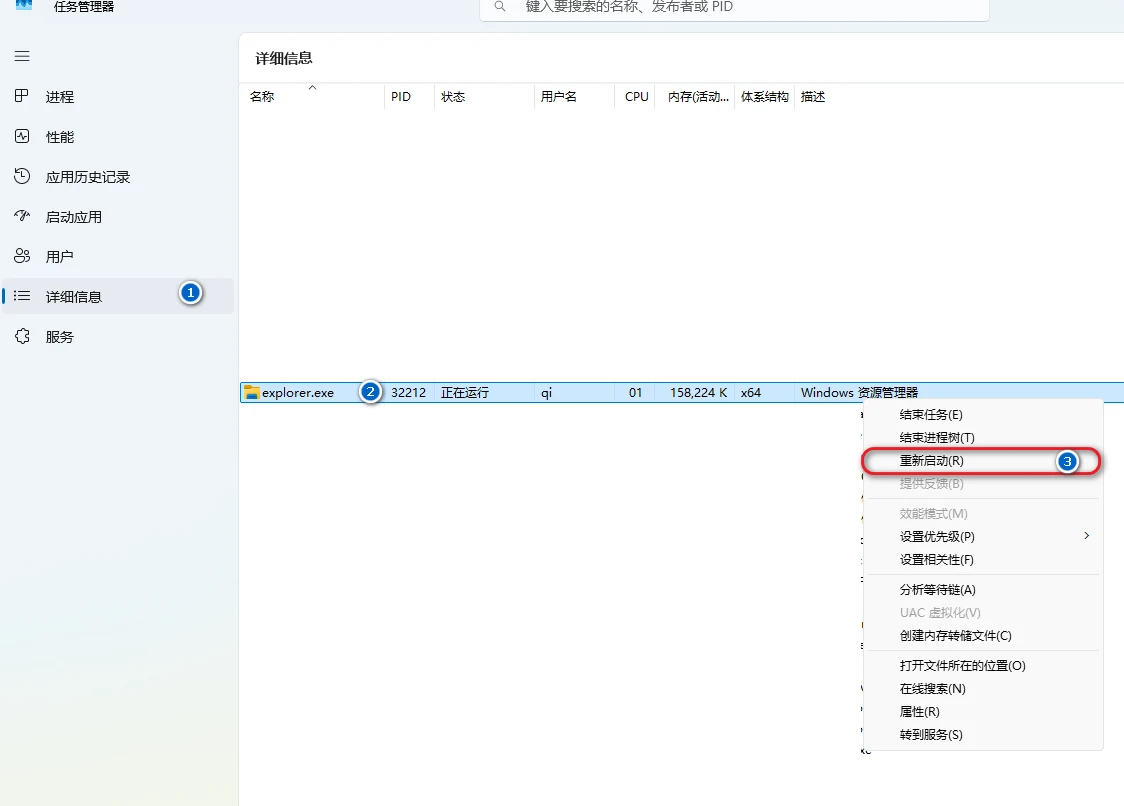
还有最后一步就是重启资源管理器,可以直接在任务栏鼠标右键,选择「任务管理器」,切换到「详细信息」之后找到一个名为「explorer.exe」的项目,再改项目上面鼠标右键,选择「重新启动」即可:
后续如果你想要恢复相关功能,将其修改为你觉得合适的数值即可,比如你想要1秒之后显示,那么请输入1000即可,需要注意的就是,只要修改了该项目,就需要重启资源管理器才能看到效果。