核心摘要
LittleBigMouse是一款开源软件,通过精确的DPI感知技术解决Windows多屏环境下的鼠标跨屏问题,特别是在4K与1080P混合屏幕场景中表现出色。
- 项目类型:开源多屏鼠标管理工具
- 支持系统:Windows 10/11、Linux(实验性)
- 核心功能:DPI感知鼠标跨屏、屏幕环绕、边界阻力调整
- 适用人群:多屏办公用户、设计师、程序员
- 资费模式:完全免费开源
这个工具是做什么的?
精确的DPI感知鼠标跨屏
在多个不同分辨率的显示器之间实现平滑准确的鼠标移动。传统系统在4K与1080P混合屏幕中,鼠标跨屏时会出现位置偏差,LittleBigMouse通过DPI感知技术完全解决这一问题。
屏幕环绕与灵活布局
可以让光标在离开最后一个屏幕时自动从第一个屏幕重新进入,支持水平和垂直两个方向的环绕。同时支持自动检测Windows配置并调整屏幕相对位置和大小。
边界阻力与抗性设置
在屏幕边界处设置可自定义的阻力,可以分别为移动和拖拽窗口设置不同的抗性值。支持沿任何边缘设置多个阻力区域,每个区域可独立配置。
实时预览与应用
新增的实时更新功能让用户在保存前就能用真实鼠标感受布局效果。所有更改即时同步到鼠标引擎,无需反复应用和撤销。
显示器色彩与亮度平衡
提供对显示器色彩和亮度配置文件的控制,可以在多屏环境中实现色彩一致性。
紧急救援快捷键
当布局导致光标被困无法点击时,按住Ctrl+Alt+Shift+M约一秒即可恢复鼠标控制权,完全不需要鼠标点击。
核心优势与差异化
与同类工具的对比
| 功能特性 | LittleBigMouse | Windows原生 | 其他第三方工具 |
|---|---|---|---|
| DPI感知跨屏 | 支持 | 不支持 | 部分支持 |
| 屏幕环绕 | 支持 | 不支持 | 不支持 |
| 实时预览 | 支持 | 不支持 | 不支持 |
| 开源免费 | 是 | 是 | 多数收费 |
| Linux支持 | 支持(实验性) | 不支持 | 极少 |
| 无遥测数据 | 是 | 是 | 多数收集 |
独特卖点
- 完全开源透明,代码可审计,无任何隐藏功能
- 零分析、零遥测,隐私政策公开透明
- 跨平台支持,Windows和Linux用户都能使用
- 活跃的社区维护,最新版本5.6.0持续优化
- 提供官方网站和完整文档,学习成本低
安装与使用
Windows安装
- 从Github Releases页面下载最新版本(5.6.0需要.NET 10运行时)
- 运行安装程序,可选择自定义安装路径
- 安装完成后从开始菜单启动应用
Linux安装
Arch Linux用户可直接从AUR安装:
paru -S littlebigmouse
或使用yay:
yay -S littlebigmouse
安装后需执行一步手动操作将用户加入input组:
sudo gpasswd -a "$USER" input
然后登出并重新登入。其他Linux发行版需要.NET 10 SDK和Rust工具链,从源代码编译:
git clone --recursive https://github.com/mgth/LittleBigMouse.git
cd LittleBigMouse
./run-lbm.sh
基本使用流程
- 启动应用后在顶部面板查看显示器信息
- 在中央面板调整屏幕相对位置和大小
- 配置边界阻力和其他参数
- 使用实时更新功能预览效果
- 点击应用按钮保存布局
具体使用流程
如果你一开始使用这个软件肯定会很懵逼,但是实际上,你需要的操作比较少,加上界面是全英文的,对于许多新手来说也是比较麻烦的事情,我这里通过图文尽可能的描述清楚,有任何问题可以直接评论告诉我。
软件下载并且安装,打开软件之后默认界面如下:
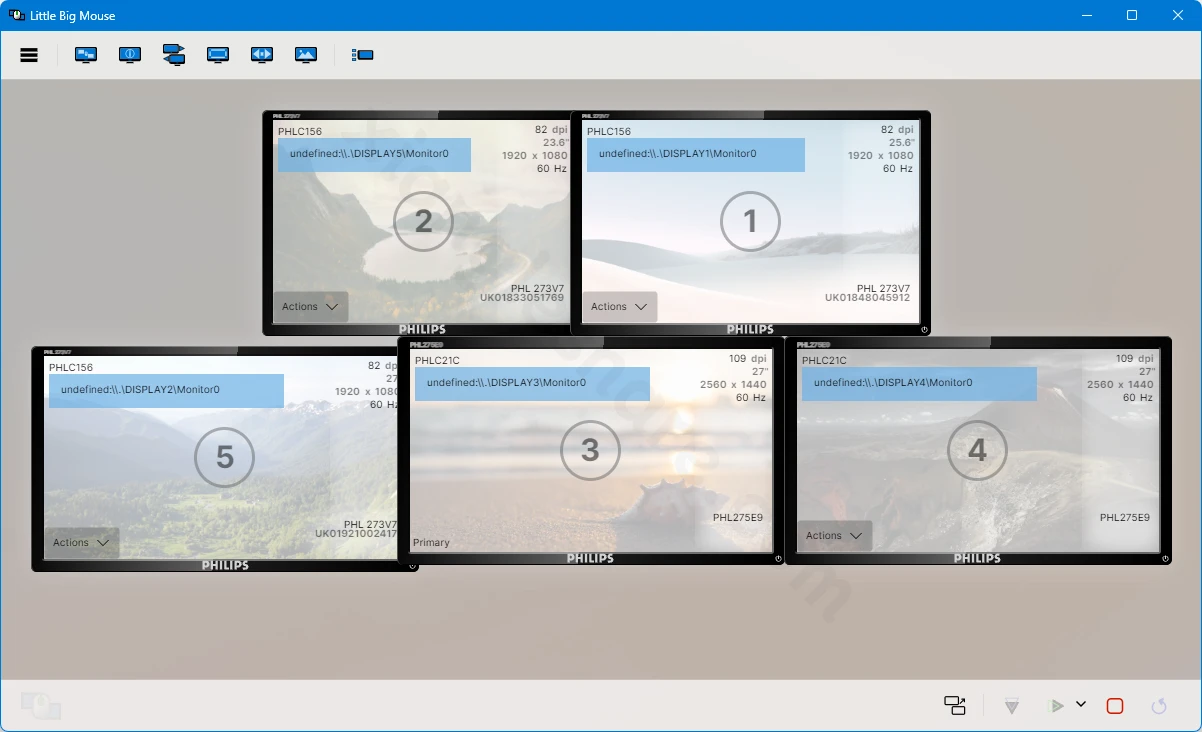
我这里是5个屏幕,所以上方截图是我目前的屏幕布局,而你看到的则会根据你的屏幕数量和Windows屏幕设置下的布局有所不同,是正常情况。
下面相册中分别演示了软件菜单栏中五个按钮的名称以及相关界面截图:
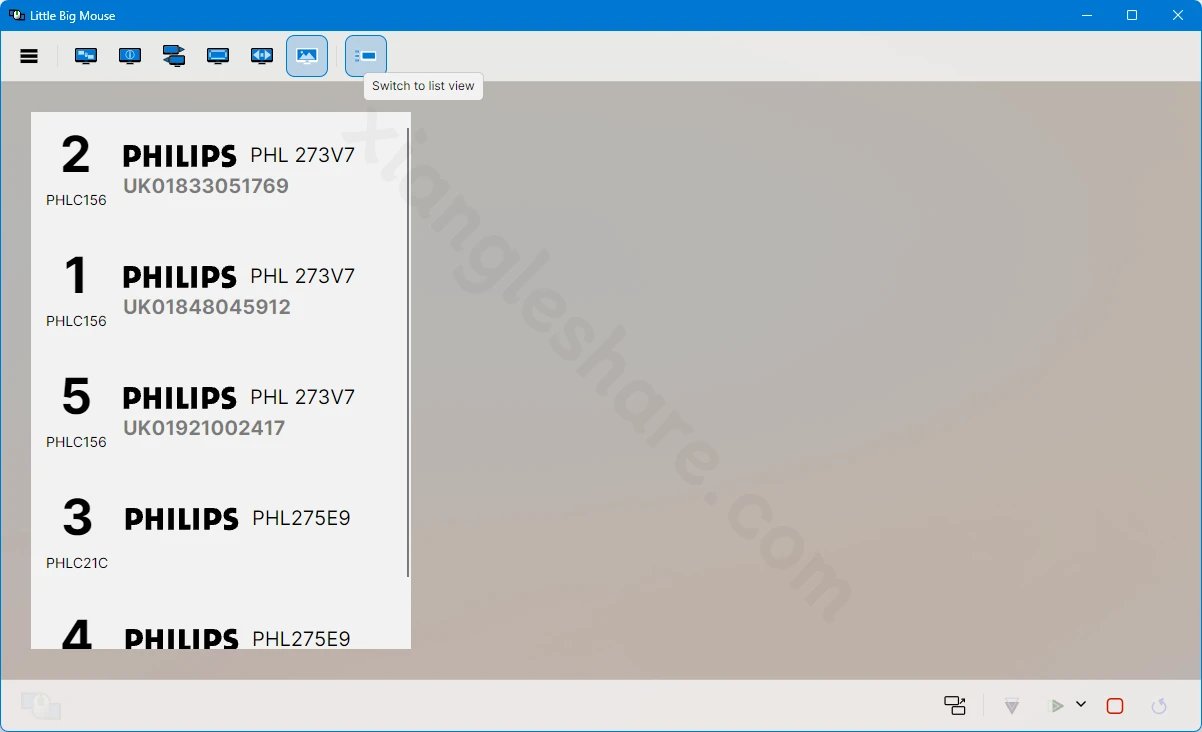
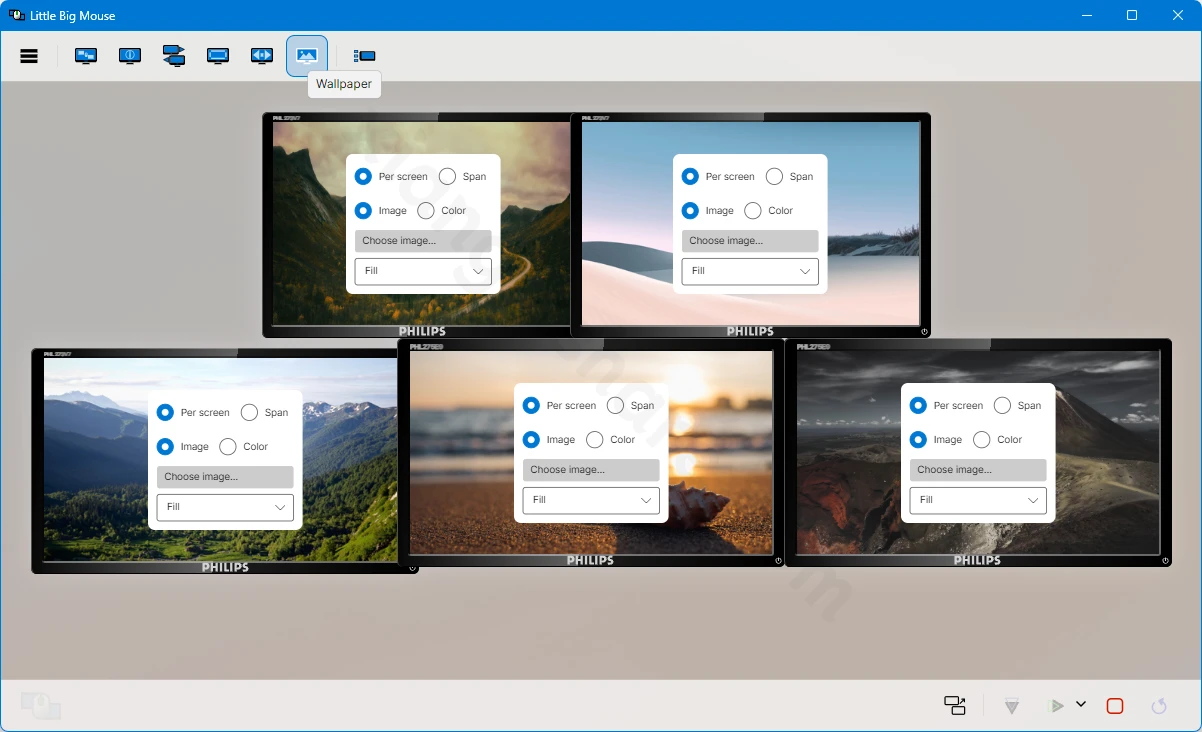
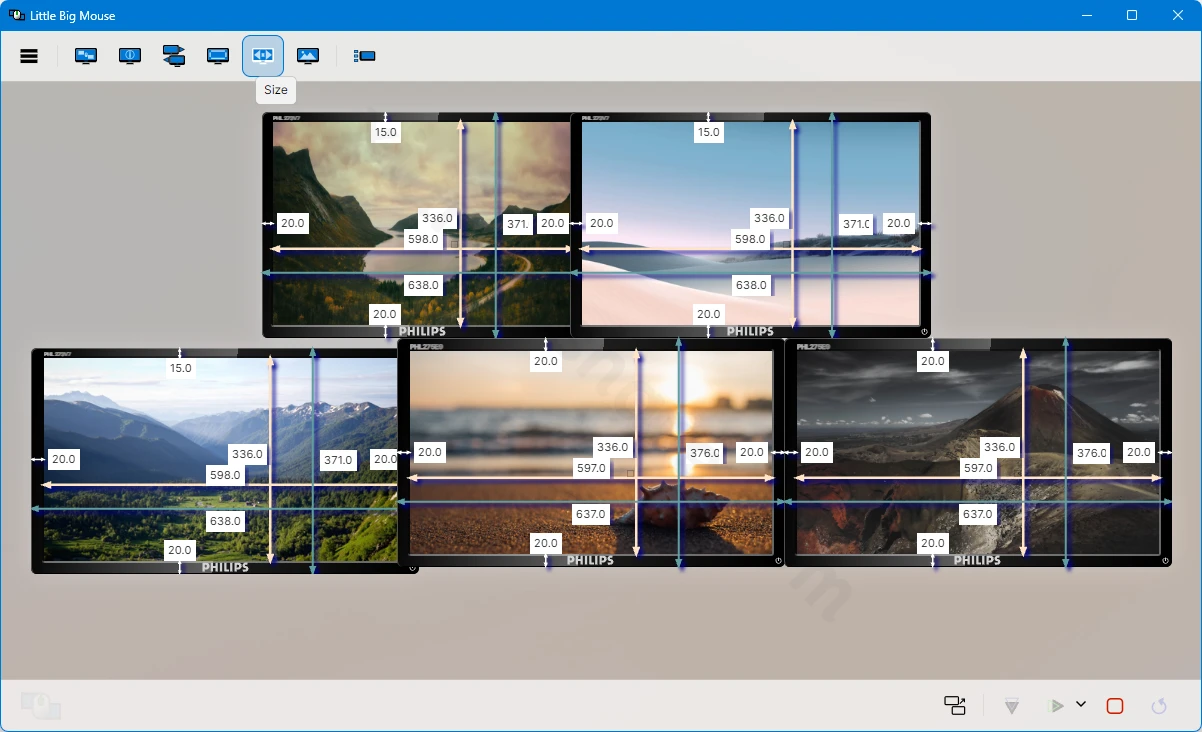
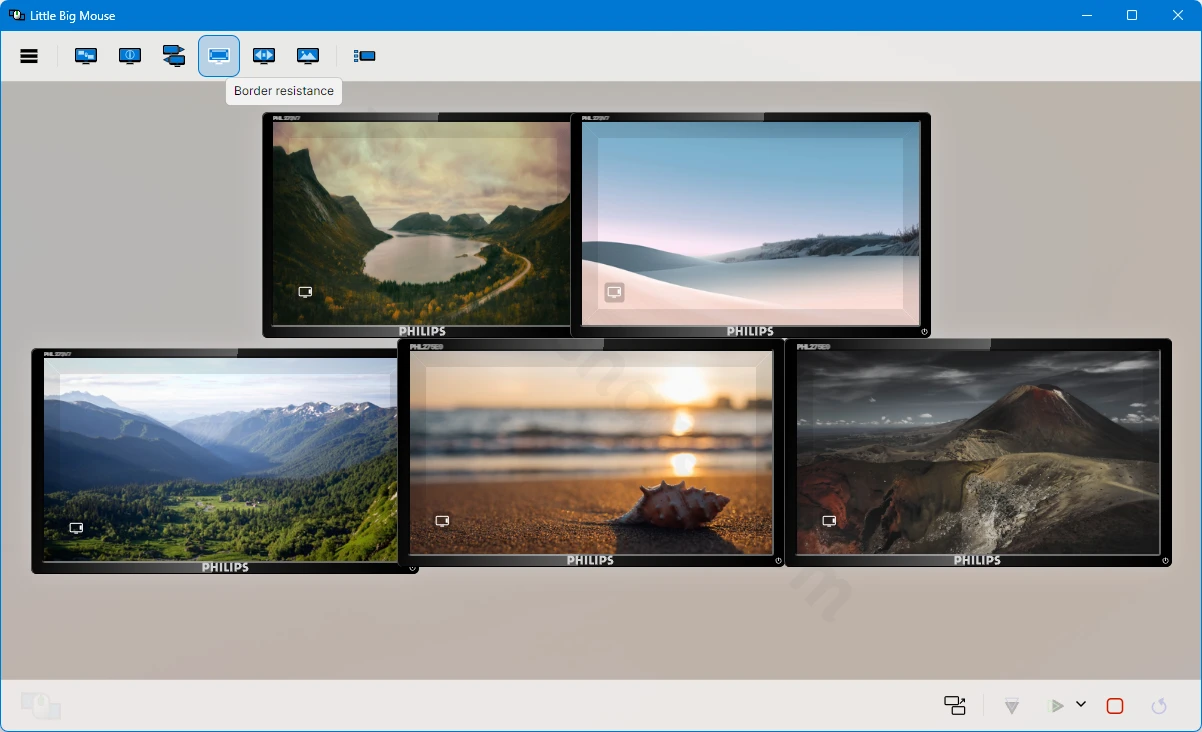
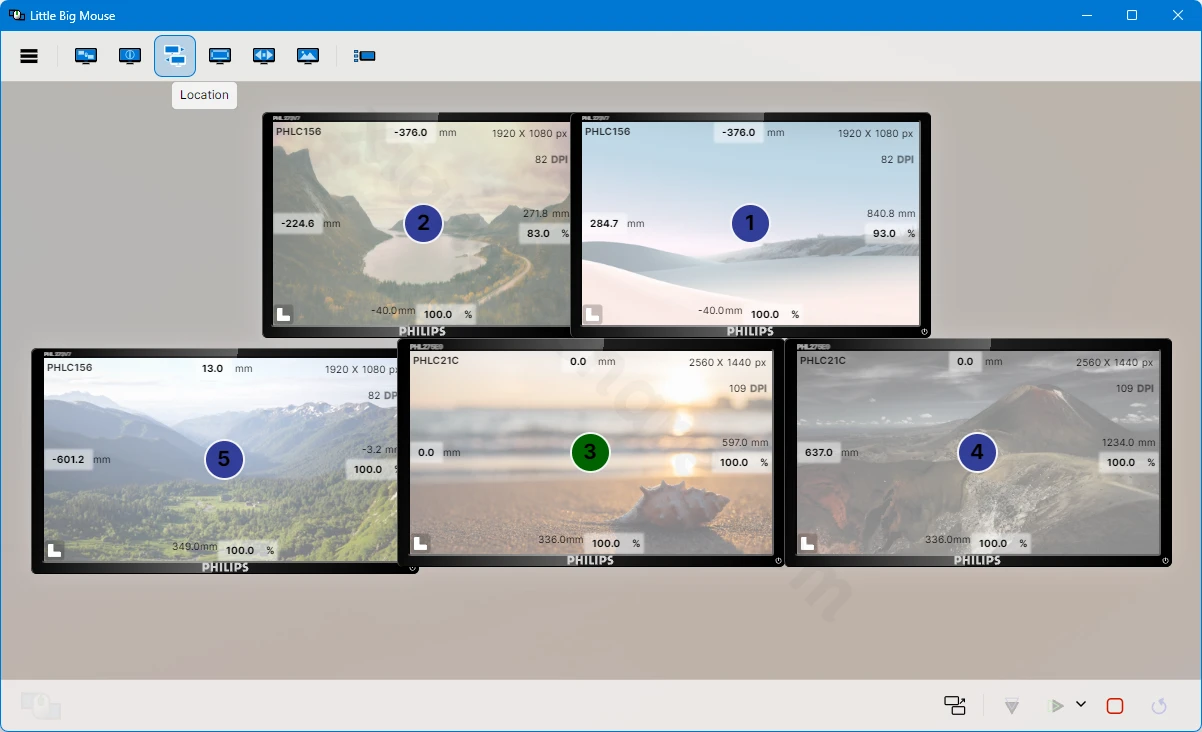
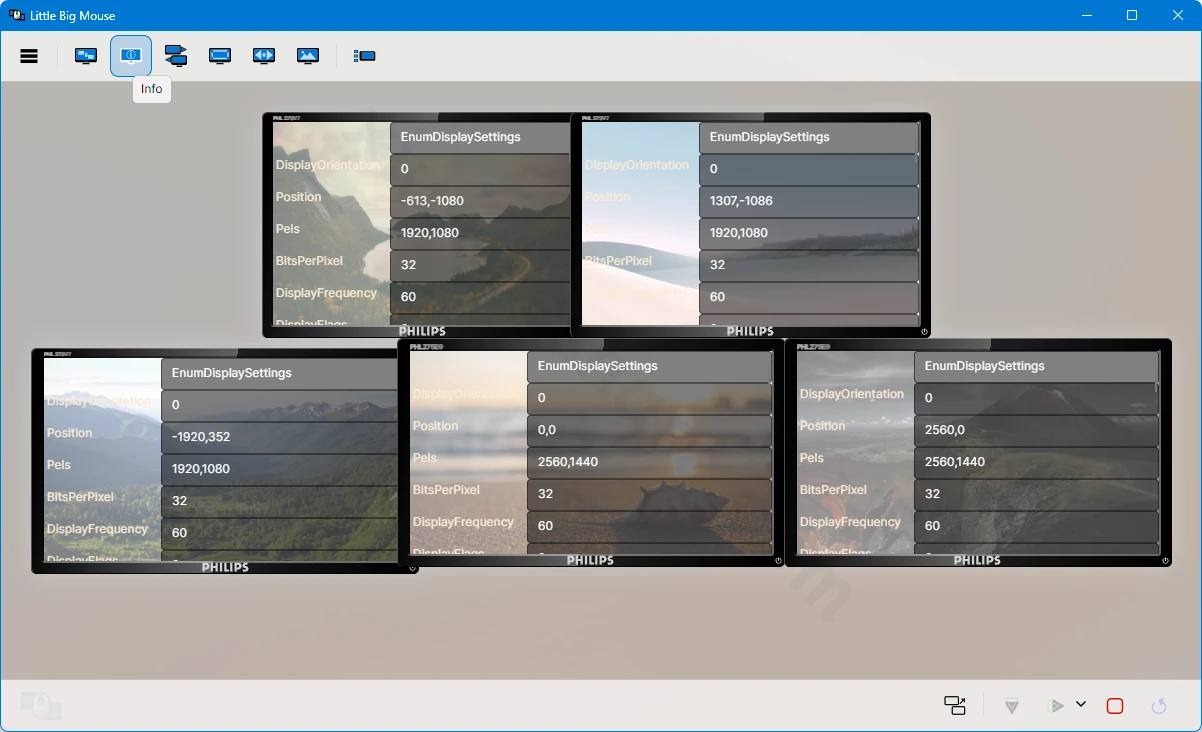
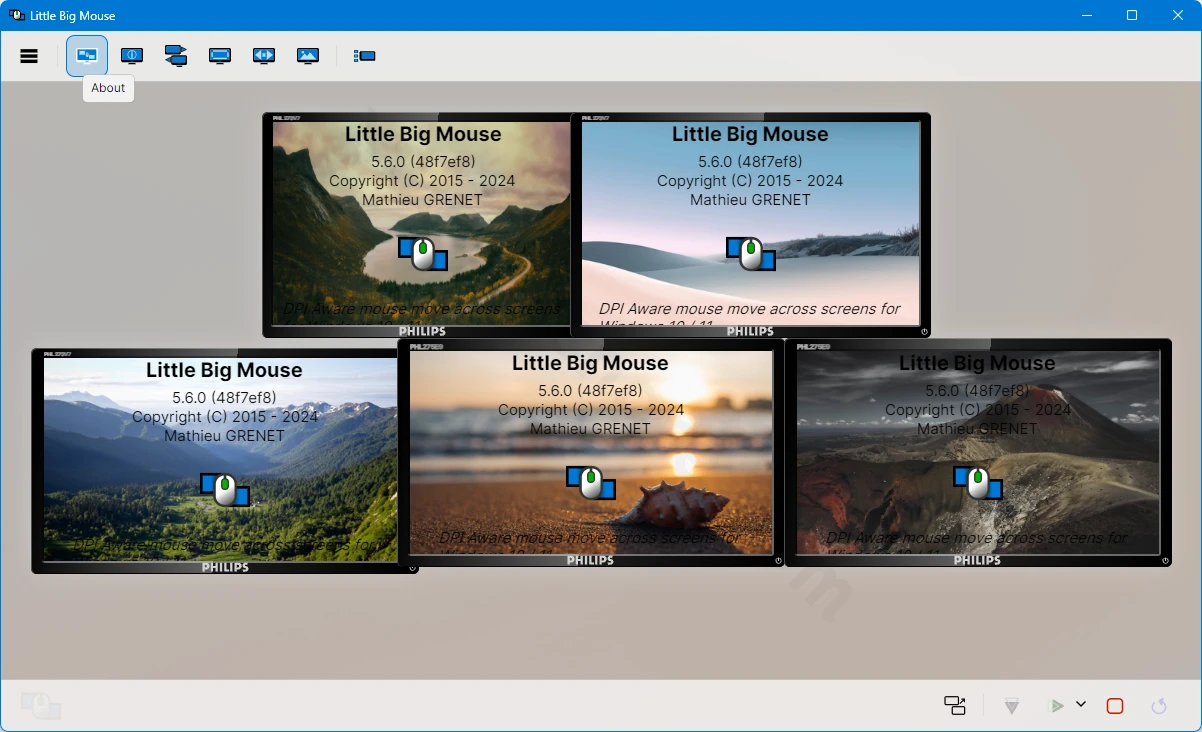
我们只需要用到第三个按钮,也就是针对不同分辨率的屏幕调整其错位问题。首先我们切换到第三个按钮,看到下面图片中红色框选的按钮:
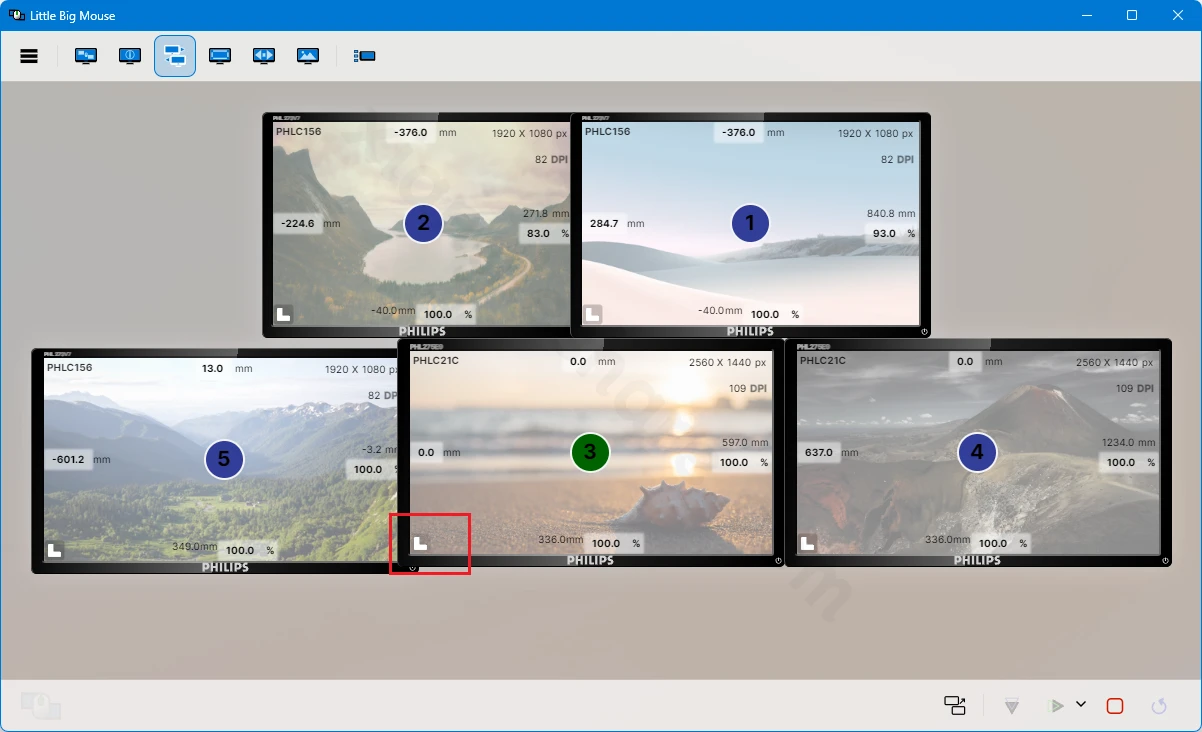
这个按钮你可以理解为以哪个屏幕为基准,其余它屏幕向它靠齐的意思,一般情况下选择主屏幕即可。点击按钮之后,你会看到每个屏幕边缘都会出现一个下图所示的尺子:
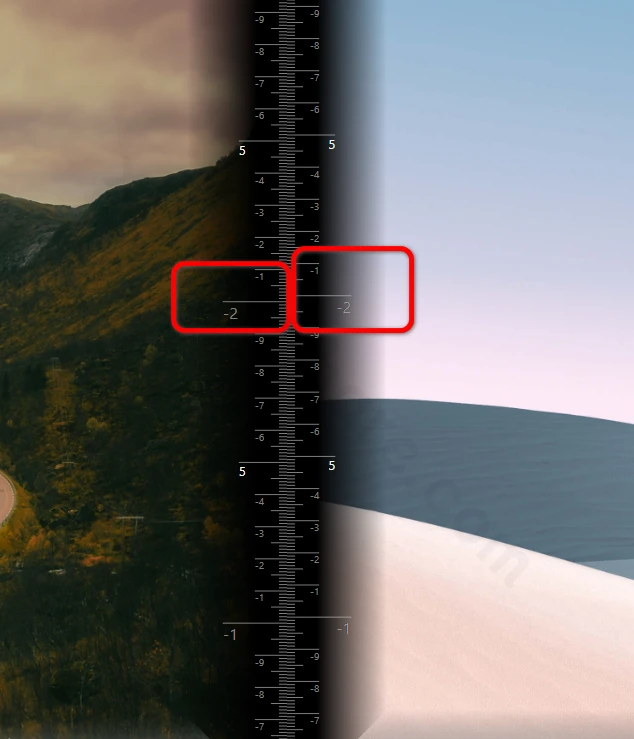
如果你的两个屏幕或者说多个屏幕分辨率不一致,这个「尺子」上面的数字默认是不会对齐的,我上面的截图,左边的2和右边的2是对齐的,是因为我调整了,而你要做的也是将其对齐。
针对这个「尺子」,你可以进行两种操作,一种是通过滚轮进行放大或者缩小,这个我一般用不到,第二个就是鼠标左键按住不动,上下拖动使其和主屏幕对齐即可,以上图为例,右边是主屏,则拖动左屏幕的尺子对齐右边的数字。
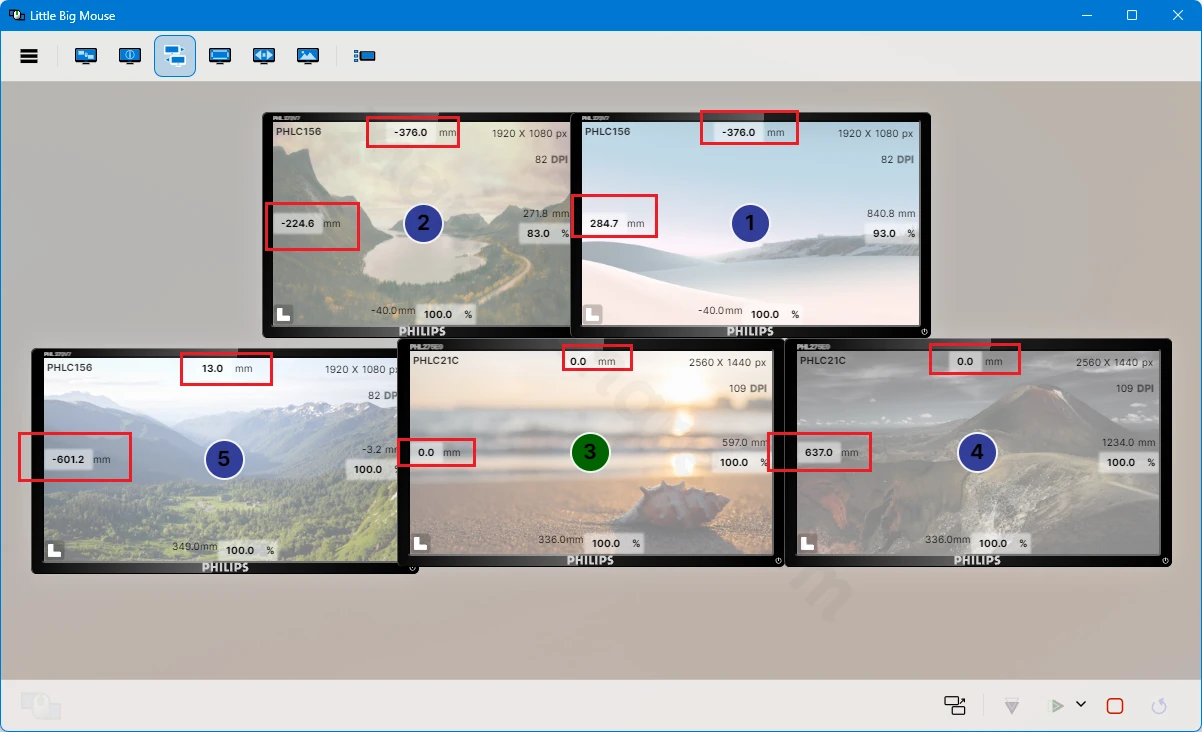
可以看到,我这边对齐的不是很标准,如果你有强迫症,可以尝试通过修改下图中的数值来答对最精准的程度:
修改完毕之后,你可以通过下图中的按钮进行保存并且应用,这个修改是可以即时生效的:
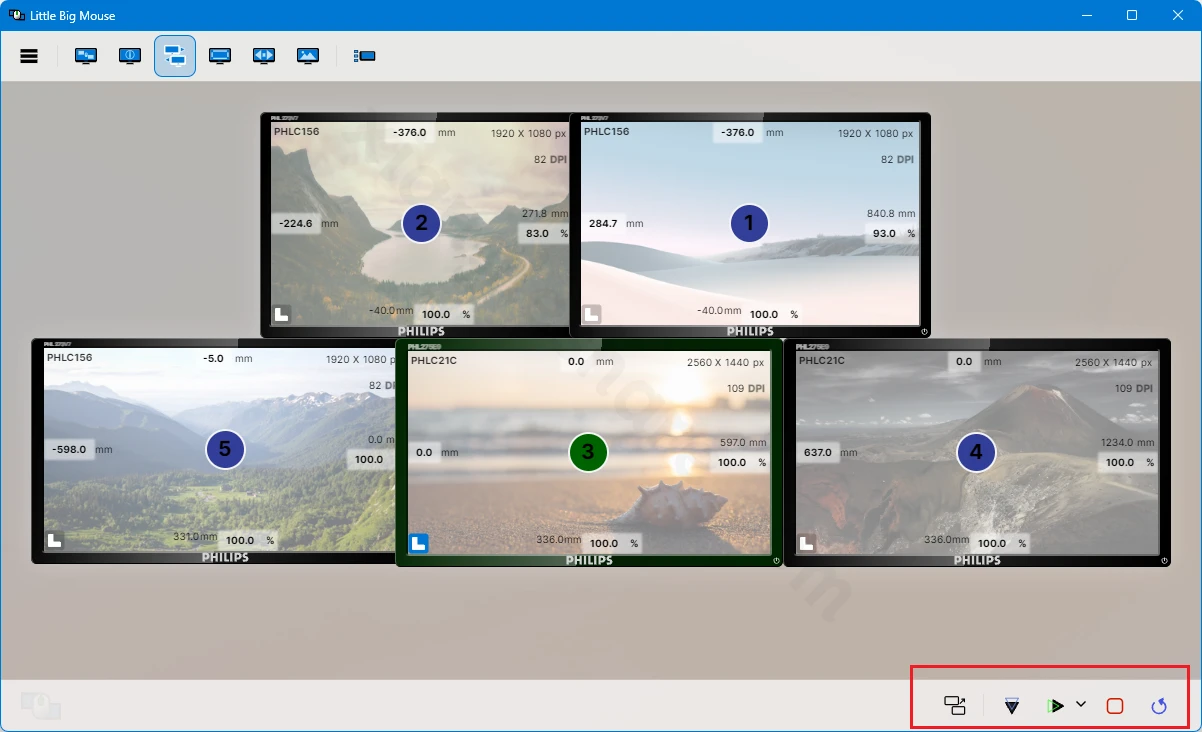
上图中,从左往右的按钮依次是:导出布局、保存布局、保存并应用布局、停止软件、撤销修改。针对「保存并应用」按钮旁边有一个小箭头,点击小箭头,可以看到有一个「Live update」,勾选之后就代表你做的任何操作都会被试试覆盖保存,我个人不建议。
适用场景与目标受众
多屏办公人群
需要在多个显示器间高效移动的办公用户,可以通过屏幕环绕和精确定位大幅提高工作效率,减少鼠标定位时间。
设计与创意工作者
使用4K参考显示器配合1080P工作屏的设计师和视频编辑,可以解决不同DPI屏幕间的鼠标定位偏差问题,确保精确操作。
程序开发者
在多屏编程环境中需要快速在代码编辑器、调试器和浏览器间切换的开发者,可以通过屏幕环绕功能实现无缝跨屏操作。
Linux用户
KDE Plasma等桌面环境的Linux用户现在可以获得与Windows相当的多屏鼠标管理体验。
核心功能详解
应用模式选择
点击应用按钮旁的箭头可选择两种应用方式。点击应用模式下,布局仅在按下按钮时才生效。实时更新模式下,每一次修改都立即同步到鼠标引擎,可以用真实鼠标感受效果,但不会自动保存,关闭应用后回到上次保存的布局。
光标被困时的救援
如果某个布局配置导致光标被困在无法点击的位置,按住Ctrl+Alt+Shift+M约一秒钟即可恢复。在实时更新模式下,系统会放弃当前尝试的布局并恢复到上次保存的配置。在普通模式下,鼠标引擎会停止运行,鼠标恢复到Windows原生行为。这个快捷键可以在选项菜单中自定义修改。
显示信息与调试
底部面板提供显示器制造商、型号、功能、适配器和相对位置等详细信息。可以导出或复制当前布局配置供备份或分享使用。
常见问题解答
A:完全免费。这是一个开源项目,源代码在GitHub上公开,任何人都可以查看、使用和修改。如果觉得有帮助,可以选择通过GitHub Sponsors、Ko-fi或Liberapay进行自愿捐赠来支持开发者。
A:完全安全且不收集数据。LittleBigMouse零分析、零遥测,详细的隐私政策已在GitHub上公开。代码完全开源,任何人都可以审计。版本签名方式和下载验证方法也有文档说明。
A:软件支持任意数量和任意分辨率的显示器组合。新版本5.6.0特别改进了自动布局检测,可以从Windows配置自动获取屏幕位置,并修复了之前的垂直偏移问题,确保自动放置与手动配置完全一致。
A:Linux版本仍处于实验阶段,核心功能已可用,但在KDE Plasma 6(Wayland)上测试最充分。紧急救援快捷键目前仅在Windows上可用。欢迎在GitHub Issues上反馈其他桌面环境的使用情况。