核心摘要
SymLink是一款图形化Windows符号链接管理工具,通过可视化界面帮助解决C盘空间不足和游戏存档迁移问题,完全免费且易于使用。软件来自吾爱破解论坛,由用户:slfdy 发布
- 工具名称:SymLink
- 当前版本:v1.4
- 系统要求:Windows 7/8/10/11
- 权限需求:管理员权限
- 资费模式:完全免费
- 发布平台:吾爱破解论坛
这个工具是做什么的?
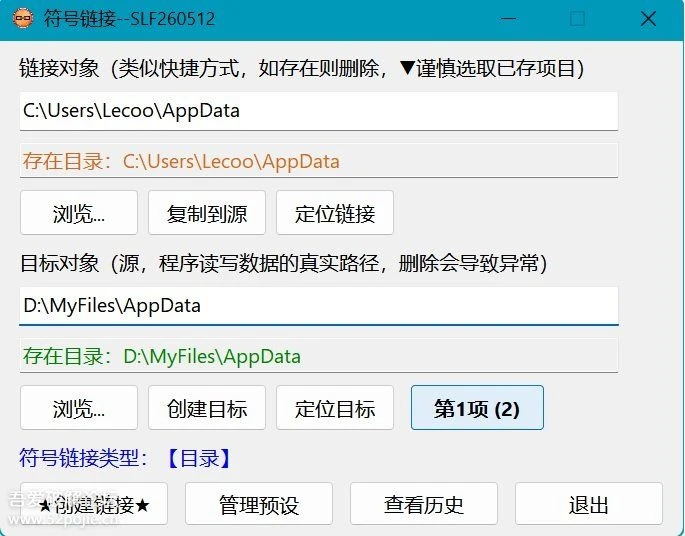
可视化双栏配置
通过直观的界面设置"链接对象"(快捷方式入口位置)和"目标对象"(真实数据存储位置),无需命令行操作即可创建符号链接,大幅降低使用门槛。
多项目管理与切换
支持同时配置多个链接项目,通过导航按钮一键切换不同项目,方便管理复杂的迁移任务和多个符号链接的维护。
智能状态检测
自动检测路径是否存在、识别是否为符号链接,并通过颜色标识(绿色可用、橙色已有链接、红色无效)直观展示状态,避免误操作。
便捷操作功能
支持文件/文件夹拖放输入、一键创建目标文件或文件夹、一键复制链接对象内容到目标、快速定位链接或目标所在目录,操作流程简化至最少步骤。
配置持久化与历史记录
配置可保存到SymLink.ini,下次启动自动加载;每次创建链接自动记录到LinkLog\Saves.txt,便于追踪和回溯操作历史。
核心优势:为什么选择它?
| 对比维度 | SymLink | 命令行mklink | 其他GUI工具 |
|---|---|---|---|
| 易用性 | 图形化界面,无需命令行 | 需要掌握命令语法 | 部分工具界面复杂 |
| 多项目管理 | 支持一键切换多个项目 | 单次操作 | 通常不支持 |
| 状态检测 | 智能检测并彩色标识 | 需手动验证 | 功能差异较大 |
| 历史记录 | 自动记录所有操作 | 无记录 | 部分支持 |
| 拖放支持 | 支持文件夹拖放 | 不支持 | 部分支持 |
| 数据安全检查 | 复制前对比文件夹大小 | 无此功能 | 部分支持 |
独特卖点
完全免费开源、操作零门槛、内置数据安全检查机制(复制前对比文件夹大小)、支持PE环境下运行、配置自动保存、操作历史自动记录。
核心功能详解
使用示例一:艾尔登法环存档迁移
步骤1:以管理员身份运行SymLink.exe
步骤2:链接对象框填入:%AppData%\EldenRing
步骤3:目标对象框填入:D:\EldenRing,点击【创建目标】
步骤4:点击【复制到源】将存档复制到D:\EldenRing
步骤5:对比文件夹大小确认完整复制
步骤6:点击【★创建链接★】完成迁移
步骤7:启动游戏验证存档正常读取
使用示例二:AppData从C盘迁移到D盘
步骤1:启动WinPE系统,运行SymLink.exe
步骤2:链接对象框填入:C:\Users\用户名\AppData
步骤3:目标对象框填入:D:\AppData,点击【创建目标】
步骤4:点击【复制到源】将数据复制到D:\AppData
步骤5:对比两个文件夹大小确认数据完整复制
步骤6:点击【★创建链接★】完成迁移
步骤7:重启进入正常系统,AppData读写自动重定向
重要注意事项
链接成功后不要删除C盘和D盘的AppData,否则软件或系统会出现异常;仅对所迁移的用户生效,建议以新系统进行操作避免数据丢失;AppData迁移需要PE启动盘,不建议新手操作;复制大文件时确保系统完全启动PE模式,避免文件被占用。
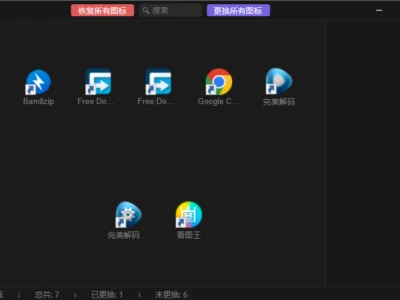
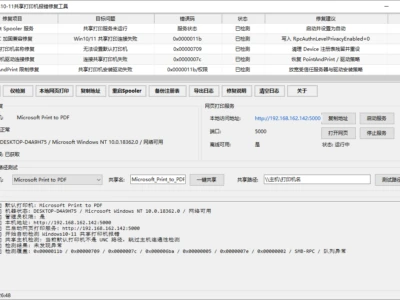
界面展示
图片方面来自原文:
适用场景与目标受众
场景一:C盘空间紧张的用户
可以将AppData、用户文件等大型文件夹迁移到其他分区,释放C盘空间同时保持系统正常运行,特别适合固态硬盘容量有限的情况。
场景二:游戏玩家
可以将游戏存档从C盘迁移到D盘或SSD,避免重装系统导致存档丢失,重装系统后只需重新建立符号链接即可恢复存档,无需手动备份。
场景三:开发人员
可以用于开发环境中的路径映射与版本管理,实现跨盘符共享同一份数据,方便项目文件的组织和管理。
场景四:系统维护人员
可以在PE启动盘环境下进行大规模数据迁移,适合系统优化和维护工作,特别是需要迁移系统级别文件夹时。
版本更新历史
| 版本 | 更新内容 |
|---|---|
| v1.1 | 修复PE系统无法识别"文档"文件夹问题,将历史记录路径改为程序文件夹下 |
| v1.2 | 添加页面切换功能,支持多个符号链接一键创建 |
| v1.3 | 添加按钮悬窗提示,更改浏览按钮的弹窗界面 |
| v1.4 | 增加右键清空已输入的所有内容功能 |
真实用户评价
正面评价
用户普遍反映工具直观方便,解决了C盘空间不足的刚需问题;AppData迁移功能让原本复杂的操作变得简单易懂,获得大量感谢评价;已有用户使用mklink命令行方案两年无问题,但SymLink的图形化界面更加友好;工具获得75次收藏和15人免费评分,社区认可度高。
客观建议
PE环境下复制大文件时可能遇到文件被占用的问题,需要确保系统完全启动PE模式;部分用户在PE环境下复制失败,建议使用robocopy或xcopy命令行工具作为备选方案;文件大小对比不上时需要手动验证数据完整性。
常见问题解答
A:完全免费。SymLink是开源工具,可从吾爱破解论坛免费下载,无任何隐藏收费或功能限制。
A:工具本身安全可靠。但操作前必须确认数据已完整复制到目标位置,建议对比源目标文件夹大小后再创建链接;链接成功后不要删除源文件夹,否则会导致软件异常。内置的数据安全检查机制可以帮助避免误操作。
A:正常情况不会。迁移后所有AppData读写操作自动重定向到新位置,系统和软件无感知。但仅对所迁移的用户生效,其他用户的AppData不受影响。
A:不建议。AppData包含系统和软件运行时文件,正常系统下迁移可能导致文件被占用。建议使用PE启动盘环境操作,确保系统完全离线,避免冲突。
A:符号链接是系统级别的重定向,应用程序无感知,所有文件操作自动指向目标位置;快捷方式只是一个指向文件的链接,应用程序需要特殊支持才能识别。符号链接的兼容性更好,更适合系统级别的数据迁移。
替代方案对比
如果不想使用GUI工具,可以使用命令行方案。以下是迁移Users文件夹的命令行示例:
robocopy "C:\Users" "D:\Users" /E /COPYALL /XJ
rmdir "C:\Users" /S /Q
mklink /J "C:\Users" "D:\Users"
此方案需要在命令行启动模式下执行,操作难度较高,但功能完全相同。SymLink的优势在于提供了图形化界面,降低了使用难度,并内置了数据安全检查机制。