核心摘要
CopyQ是一款功能强大的开源剪贴板管理器,可以监控系统剪贴板并将内容保存到自定义标签页中,支持文本、HTML、图片及其他自定义格式。
- 项目名称:CopyQ(Github仓库:hluk/CopyQ)
- 核心功能:剪贴板历史监控、标签页分类、条目编辑与排序、系统级快捷键、命令行与脚本接口
- 支持平台:Linux、Windows、macOS 13及以上版本
- 适用人群:需要频繁复制粘贴、管理剪贴板历史的开发者与办公人员
- 资费模式:开源免费,源代码公开托管于GitHub
核心功能与价值
剪贴板历史监控
自动记录每次复制的内容并生成历史条目,解决误覆盖或找不到之前复制内容的问题,关闭应用后历史记录仍可在下次启动时恢复。
标签页分类管理
将剪贴板条目保存到自定义标签页中,可以对条目进行排序、新建、编辑、删除、拖放和重新排列,便于按用途整理大量内容。
快速筛选与粘贴
支持快速浏览和过滤历史条目,可以通过键盘快捷键、系统托盘或主窗口将条目直接粘贴到当前应用中,减少重复操作。
笔记与标签
可以为条目添加备注和标签,将临时复制的内容转化为可检索的结构化信息。
内容忽略规则
可以设置忽略从指定窗口复制的内容,或忽略包含特定文本的剪贴板内容,避免敏感信息被记录。
自定义命令与快捷键
可以创建自定义动作,通过菜单、键盘快捷键或剪贴板变化时触发,将重复性操作自动化。
命令行与脚本接口
提供功能完整的命令行工具和脚本API,可以在终端或脚本中添加、读取、写入剪贴板内容,便于与其他工具集成。
核心优势与功能概览
CopyQ的独特卖点在于将剪贴板历史管理、内容编辑与脚本自动化整合在同一工具中,并支持多种内容格式与跨平台运行。
| 维度 | 具体表现 |
|---|---|
| 格式支持 | 文本、HTML、图片及任意自定义格式 |
| 组织方式 | 自定义标签页,支持排序、拖放与重新排列 |
| 编辑能力 | 支持直接编辑条目,并提供简易的类Vim编辑器快捷键 |
| 自动化能力 | 系统级快捷键、自定义命令、剪贴板变化触发动作 |
| 扩展能力 | 高级命令行接口与脚本API |
| 外观定制 | 支持完全自定义界面外观 |
| 运行平台 | Linux、Windows、macOS 13及以上版本 |
适用场景与目标受众
- 开发者:在编写代码或调试时,可以通过历史列表快速调取多段代码片段,并借助命令行与脚本接口将剪贴板操作集成到开发流程中。
- 文字工作者与职场人:在整理资料、撰写文档时,可以将多段文字或图片分类保存在不同标签页中,需要时直接粘贴到目标应用。
- 高频复制粘贴的用户:在处理大量重复性数据录入或内容搬运时,可以利用快捷键、忽略规则和自定义命令减少手动操作。
软件使用与界面
软件安装的时候没有简体中文的选择,不过没有关系,你可以先选择英文即可:
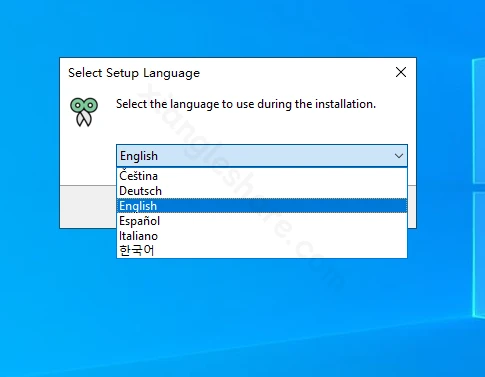
安装完毕之后,打开软件,一般情况下,不会出现软件窗口,只会在托盘的位置多一个图标,你可以鼠标单击打开软件:
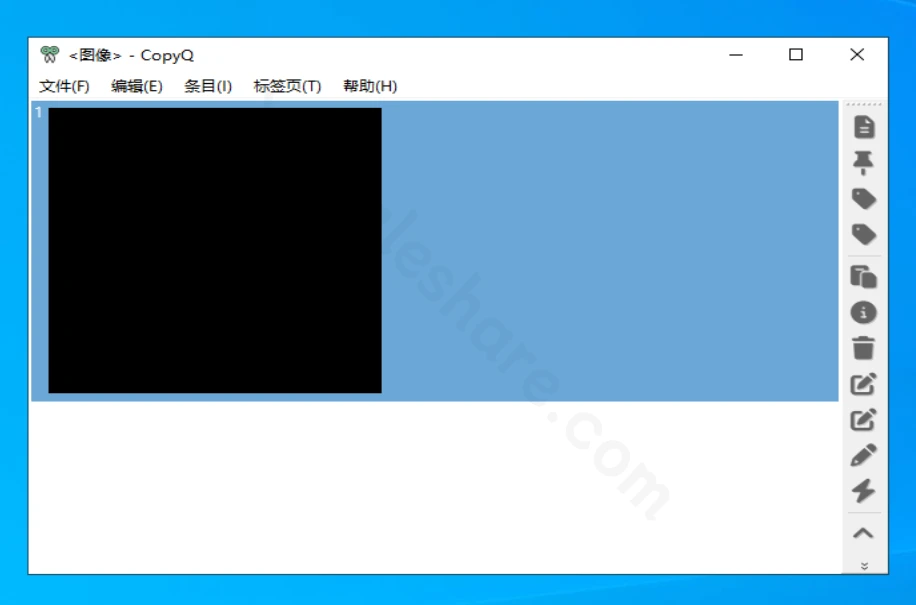
或者直接在托盘图片上面鼠标右键进入设置界面:
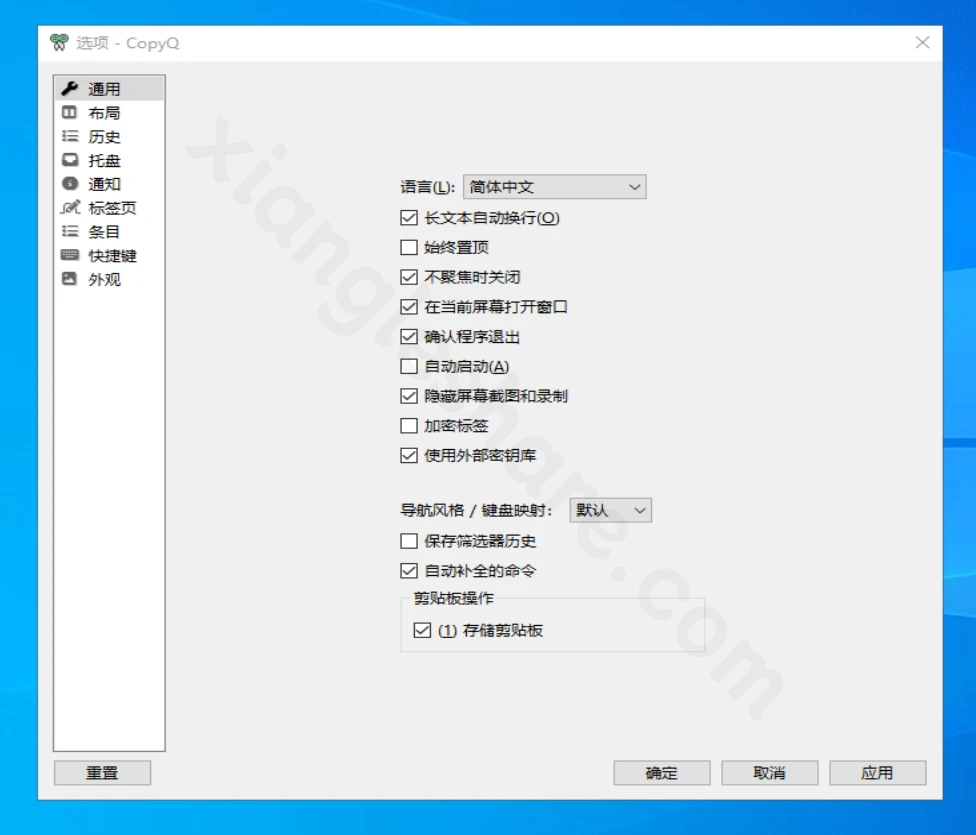
软件的功能还是非常全面的,上面只是一个概括截图,如果感兴趣的话,可以看看站点提供的录制视频。
部署与搭建指南
环境依赖:需要运行macOS 13及以上版本、Windows系统,或受支持的Linux发行版(如Debian 11+、Ubuntu 22.04+、Fedora、Arch Linux等)。Linux用户也可以选择AppImage或Flatpak方式运行。
确认当前操作系统满足要求,macOS需为13及以上版本,Debian或Ubuntu需为Debian 11或Ubuntu 22.04及以上版本。
根据操作系统选择对应方式。macOS使用Homebrew执行以下命令安装:
brew install --cask copyqDebian、Ubuntu及其衍生版本安装copyq与copyq-plugins软件包:
sudo apt install copyq copyq-pluginsWindows用户从GitHub Releases页面下载安装程序(setup.exe)或便携版zip包并完成安装。
Linux系统可在终端执行以下命令启动:
copyq如使用Flatpak安装,则执行以下命令启动:
flatpak run com.github.hluk.copyqWindows用户可运行CopyQ.exe,或从开始菜单启动。启动后,CopyQ会在系统托盘中运行。
单击系统托盘图标即可打开历史列表,也可以在终端执行以下命令切换显示状态:
copyq toggle
在主程序运行的状态下,执行以下命令向历史中添加一条测试内容,若历史列表中出现对应条目,则表示搭建成功:
copyq add -- 'first item' 'second item' 'third item'
真实体验与反馈
效率体验:常用操作可以通过键盘完成,例如按F2编辑条目、按Delete删除条目、按Ctrl+C复制回剪贴板、按Enter直接粘贴到之前的活动窗口,整体操作路径较短。
局限性:在macOS上,部分环境下应用可能提示"CopyQ is damaged"或"CopyQ cannot be opened",需要在终端执行额外的命令处理。此外,Ubuntu官方PPA已不再维护,Debian或Ubuntu用户需要改用对应发行版提供的软件包。
常见问题
是的,CopyQ是开源项目,可以通过GitHub Releases、Homebrew、Flathub及各发行版软件源免费获取安装包。
支持Linux、Windows以及macOS 13及以上版本。
可以保存文本、HTML、图片以及其他自定义格式的剪贴板内容。
不会丢失,所有条目会在下次启动CopyQ时恢复。
需要先启动CopyQ主程序,命令行指令才能正常生效。
可以在终端执行以下命令进行处理:
xattr -d com.apple.quarantine /Applications/CopyQ.app
codesign --force --deep --sign - /Applications/CopyQ.app















 微视频
微视频  抖音视频
抖音视频  哔哩哔哩视频











![智能K歌TV:每日更新百首歌曲的电视K歌软件[解锁版本]](https://xiangleshare.com/wp-content/uploads/2024/11/20241129132326_4847483a0a-400x300.webp)