软件介绍
AltSnap是一个用于Windows的窗口管理工具,它允许用户通过按住Alt键并单击窗口的任何位置来移动和调整窗口大小。
这是Stefan Sundin的AltDrag项目的维护性延续版本,使用该软件可以让用户通过按下Alt键并点击窗口的任意位置来移动和调整窗口大小。
功能介绍
通过按住Alt键并单击窗口的任何位置来移动和调整窗口大小
支持从Windows NT 4到Windows 11的所有Windows版本
移除了原版AltDrag中的"窗口钩子"功能,以简化代码并提高安全性
添加了透明窗口拖动、最大化操作、暂停进程等新功能
修复了原版AltDrag中的许多错误和不需要的行为
使用方法/界面展示
之前一致在使用AltDrag,但是那个项目已经更就没有更新了,上次更新还是在2015年,本想着不会再找到同类型的软件,但巧合之下居然了解到了今天要介绍的项目,而且是基于AltDrag维护的版本,推荐给有需要的朋友。
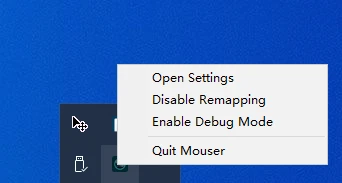
软件下载安装并且运行之后,理论上来说是不会有界面给你的,你需要通过托盘图标鼠标右键才能看到:
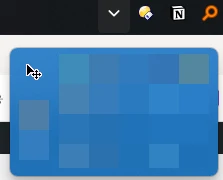
图标上面鼠标右键,选择「设置」选项即可看到下面的界面:
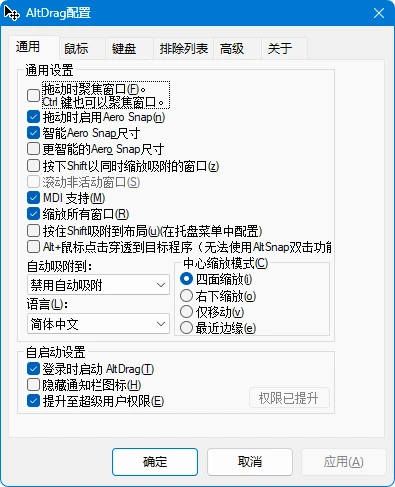
因为我已经进行了一些设置,所以上图和你的软件界面有不同,是正常的,看到这个界面证明你可以根据自己的需求来进行修改了。
设置的项目还是很多的,确保你知道每个设置是干什么的,如果不知道,可以勾选尝试一下相关操作,看看效果,下面是关于设置方面更多的截图:
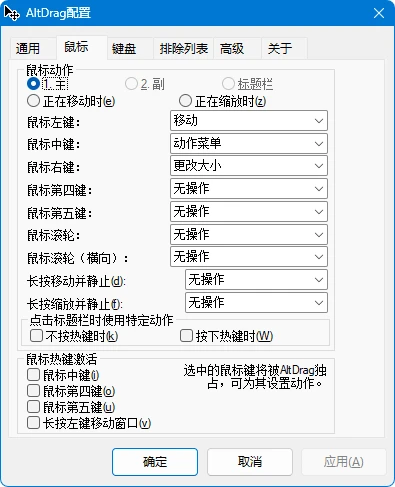
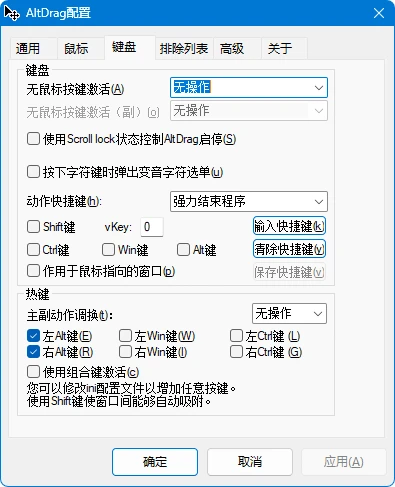
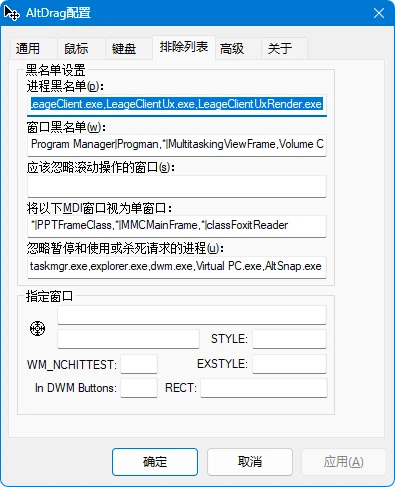
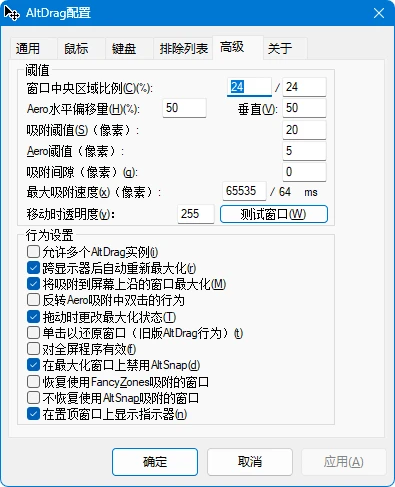
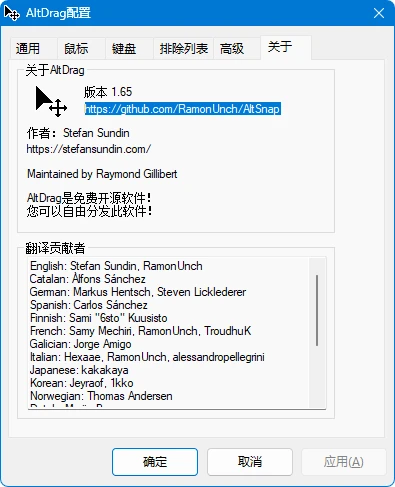
如果你没有针对软件进行任何设置,默认情况下,你可以通过键盘的「Alt」键配合鼠标的左键或者右键进行操作,如果是左键即可实现拖动当前窗口,如果是右键,则可以针对当前窗口进行长宽高自由缩放调节。
额外补充
如果你窗口比较多,而且也是那种比较在意效率的用户,鼠标和键盘都是结合起来使用的用户,这个软件还是非常好的,至少在移动窗口方面,可以解决必须要将鼠标移动到菜单栏才能进行移动的问题。
目前该项目的更新频率不是很高,但是每次修复的问题还是很多的,如果你觉得不错,可以自行体验一番。
















 微视频
微视频  抖音视频
抖音视频  头条视频
头条视频  西瓜视频
西瓜视频