软件介绍
我个人体验了一番,个人感觉除了界面都是英文之外,没有什么缺点,功能方面非常全面,很多都是我没想到的功能,它都有,某种程度上来说可能功能太多了。
该软件是基于yt-dlp开发的,所以理论上是支持很多国内视频站点的视频下载,我个人测试了Bilibili,没有任何问题。
其次,该软件需要支持科学环境,如果没有,可能使用起来比较费劲。
功能介绍
现代且强大的界面:
提供现代的图形用户界面。
支持浅色和深色模式。
通过快捷键CTRL+P快速更改设置。
为高级用户提供快捷键和“专业模式”。
核心功能:
管理多个yt-dlp配置。
通过订阅自动运行yt-dlp。
视频剪辑功能。
通过GUI访问yt-dlp的大部分功能。
yt-dlp集成:
支持yt-dlp插件(即将推出)。
自动安装FFMPEG工具。
自动更新yt-dlp。
提供yt-dlp日志查看器。
使用方法/界面展示
软件的功能比较多,图片展示内容也有点多,如果没有耐心或者不愿浪费时间,可以看看视频介绍了解整个软件的每个部分的作用。
准备内容
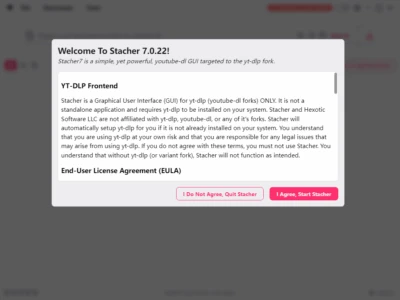
软件下载之后,双击会默认安装,经过查看,默认安装到了:C:\Users\xx\AppData\Local\ 这个目录中,安装完毕软件会自动打开,最开始就是让你同意一个协议:
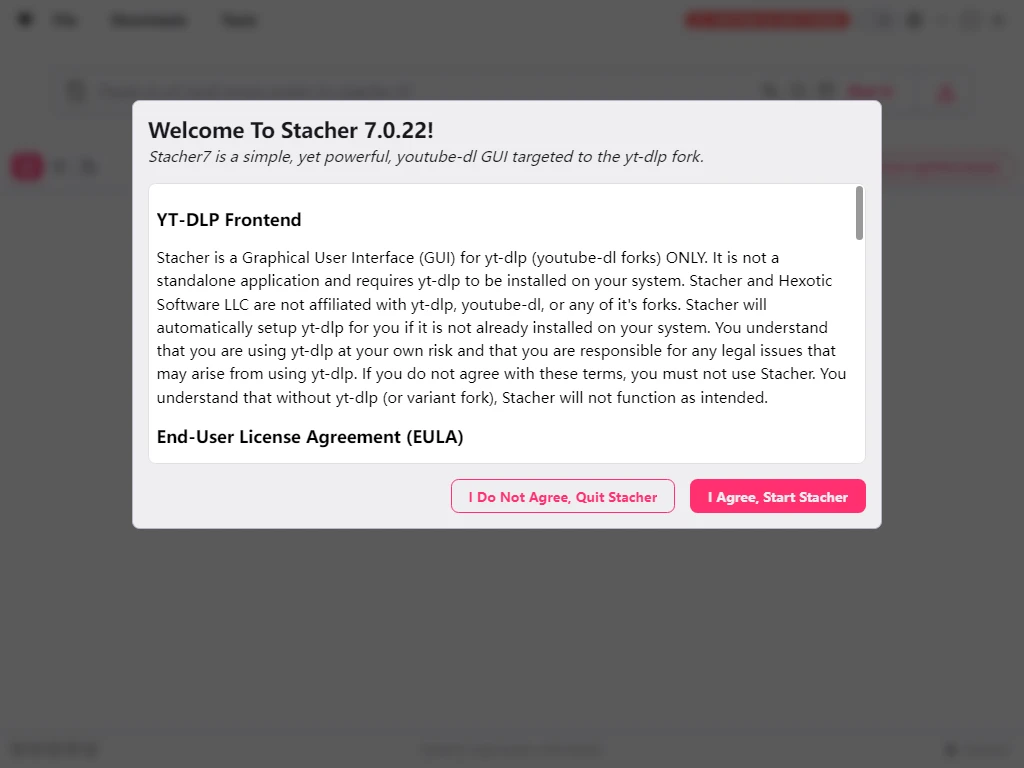
上图中右边的红色按钮即为同意按钮,点击之后会询问你是否开始专业模式以及是否开启帮助文本,具体的内容可以自行通过翻译软件翻译下方图片:
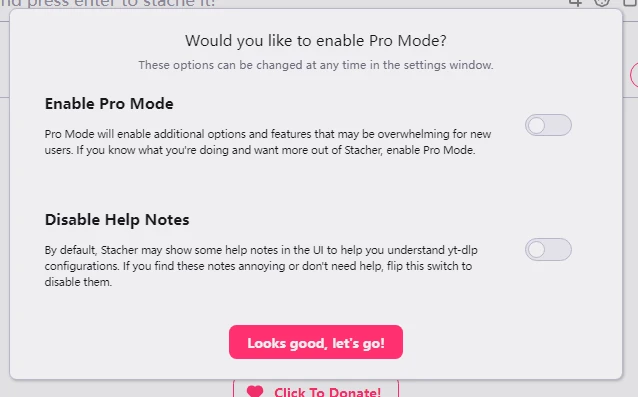
我个人两项都勾选了,大家可以根据自己的需求来决定是否勾选,勾选完毕之后,就可以看到软件的全貌:
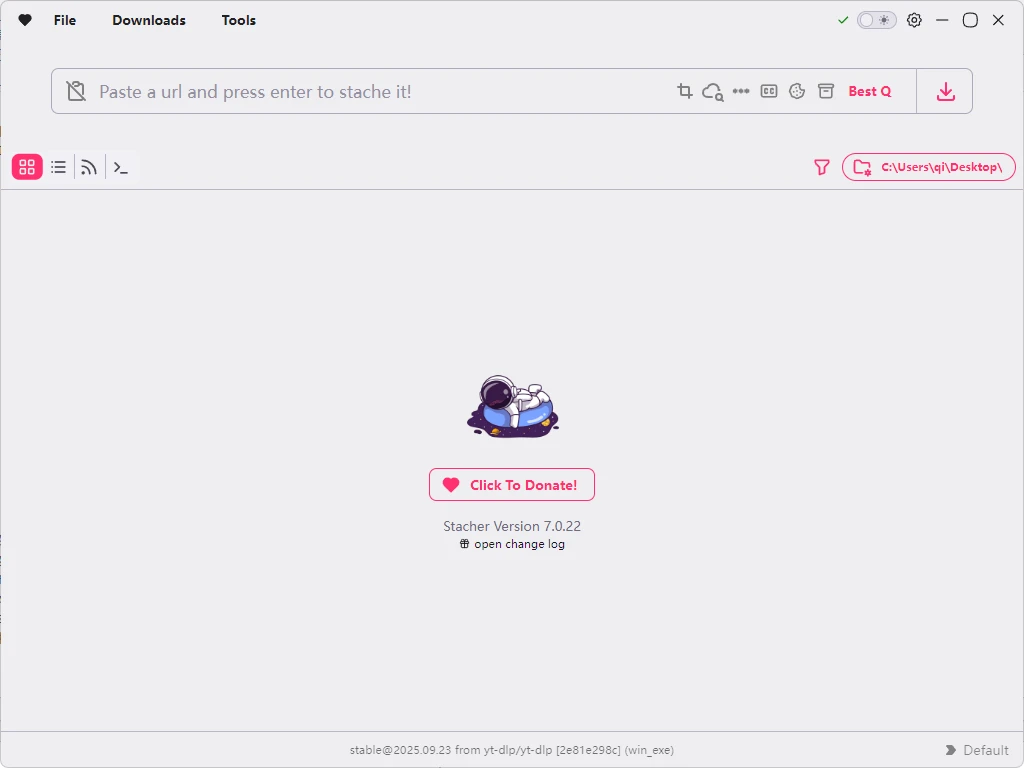
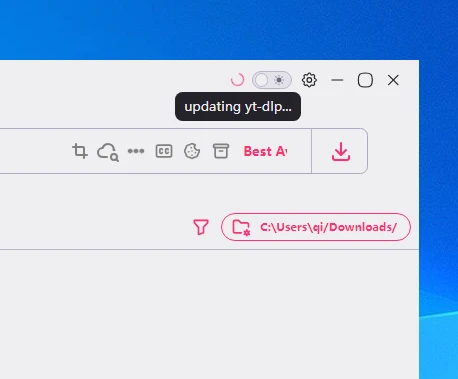
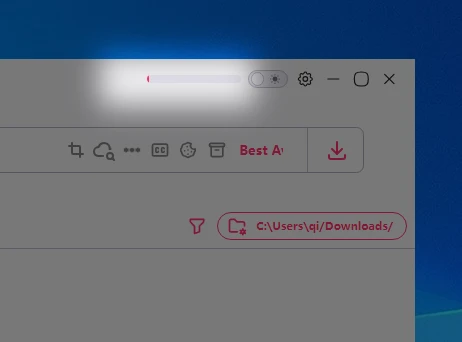
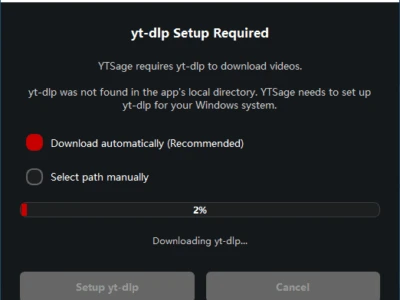
鉴于我已经进行过部分设置,所以你看到的界面和我的或许有点差别,默认情况下,软件右上角应该会显示一个转圈,提示正在下载yt-dlp:
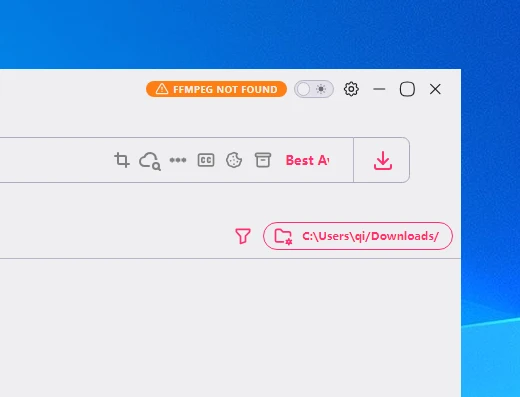
yt-dlp下载完成之后,会检测是否安装了ffmpeg:
点击这个提示,即可看到下面的界面:
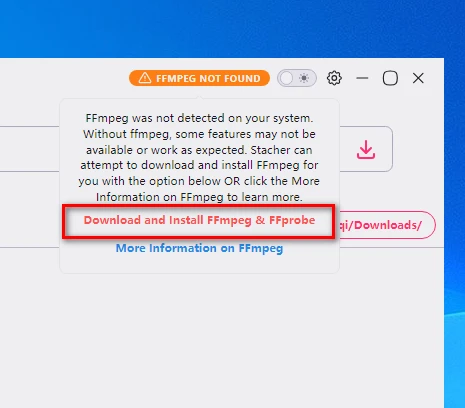
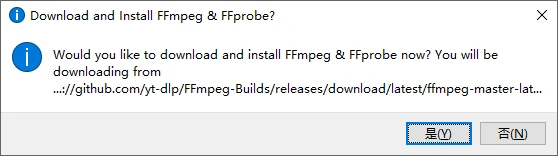
上图中,是询问你是否直接下载并且安装ffmpeg,如果你电脑存在相关文件,可以不用安装,如果图省事,直接下载安装也不是不可以,就是一个单独的文件:
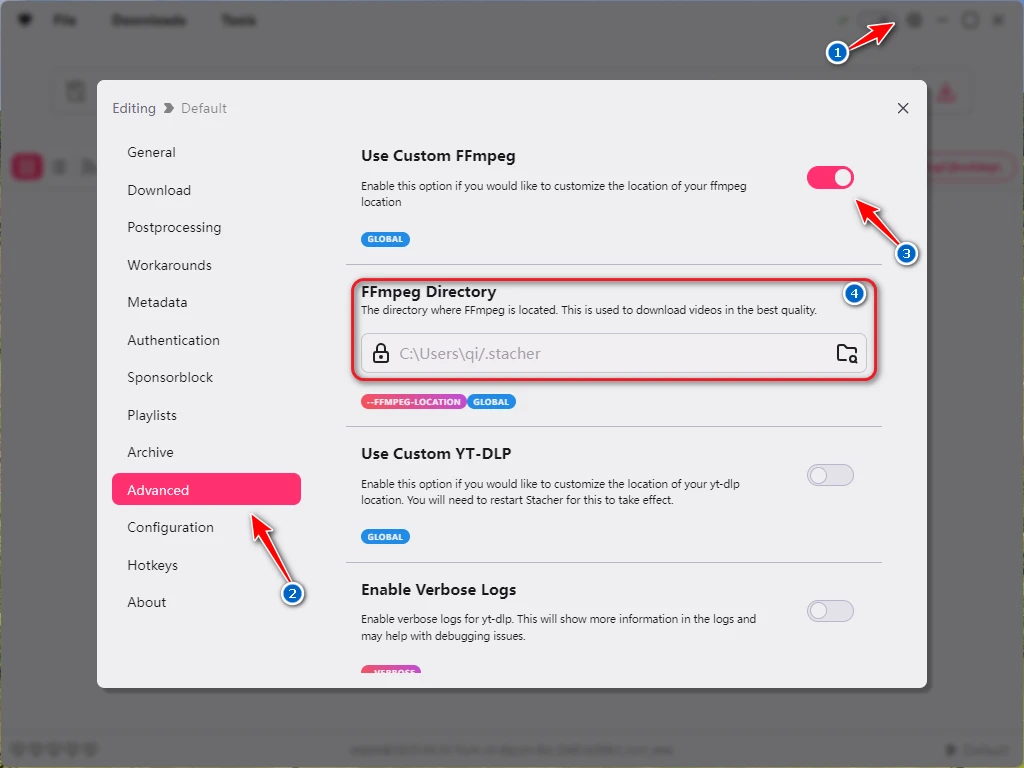
如果你想要使用自己的ffmpeg文件路径,可以按照下图顺序进行操作:
正式使用
软件界面按钮非常多,我这里也不一一介绍了,大家感兴趣的可以看看视频演示。
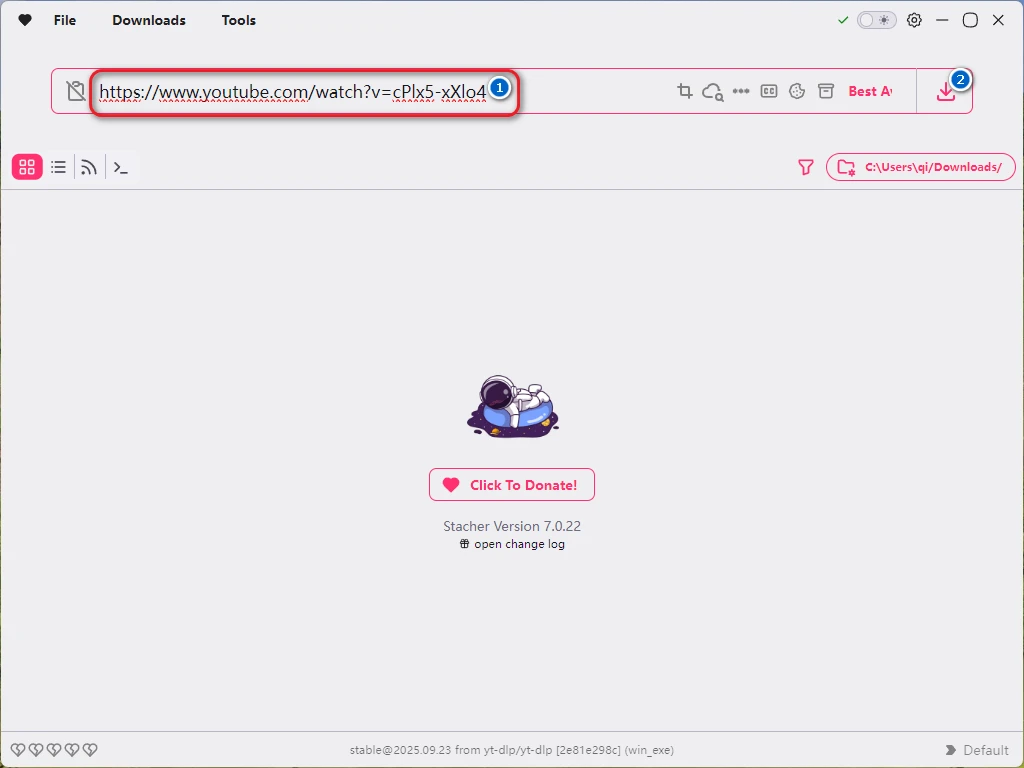
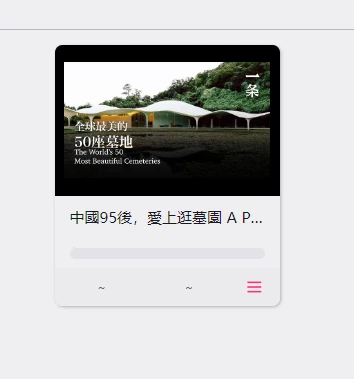
该软件最常规的用法就是直接输入链接地址,然后点击下载按钮,这种情况下,会通过默认配置自动下载:
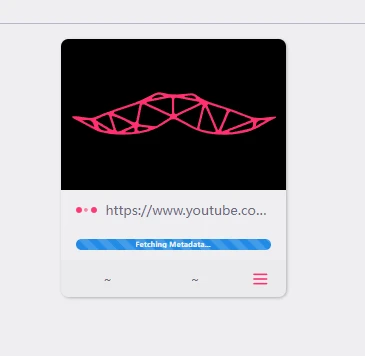
下载过程如下:
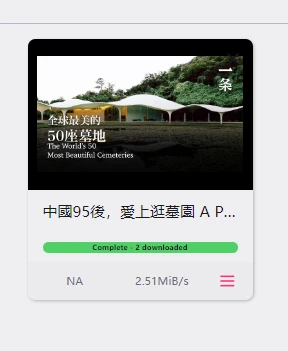
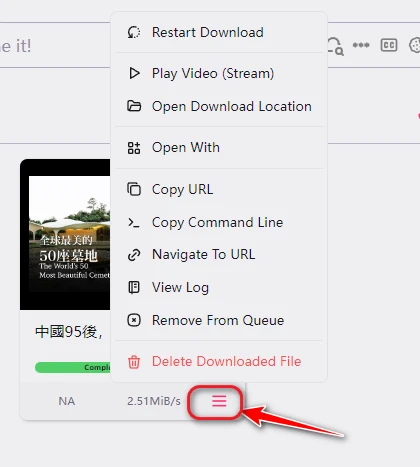
文件下载完毕之后,你可以点击下图所示位置的按钮,针对文件进行操作:
软件的设置界面选项比较多,我个人建议通过视频了解一下大概,感兴趣的话再下载软件详细查看。
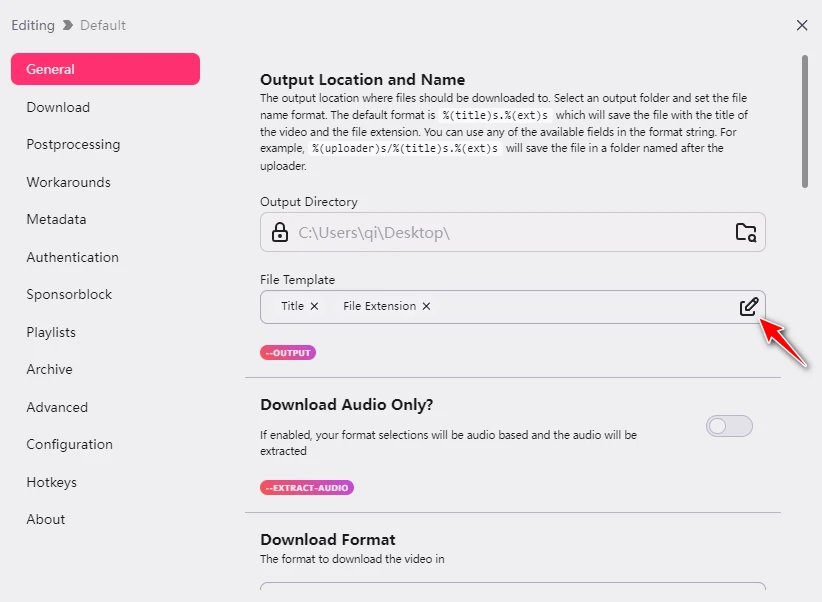
下载的视频文件名称默认是视频标题,如果你需要修改文件名格式,可以进入设置中按照下图进行设置:
额外补充
如果软件有中文界面,一定会更受欢迎,不过话说回来,有科学环境的,多少能看懂这个软件是干啥的吧。
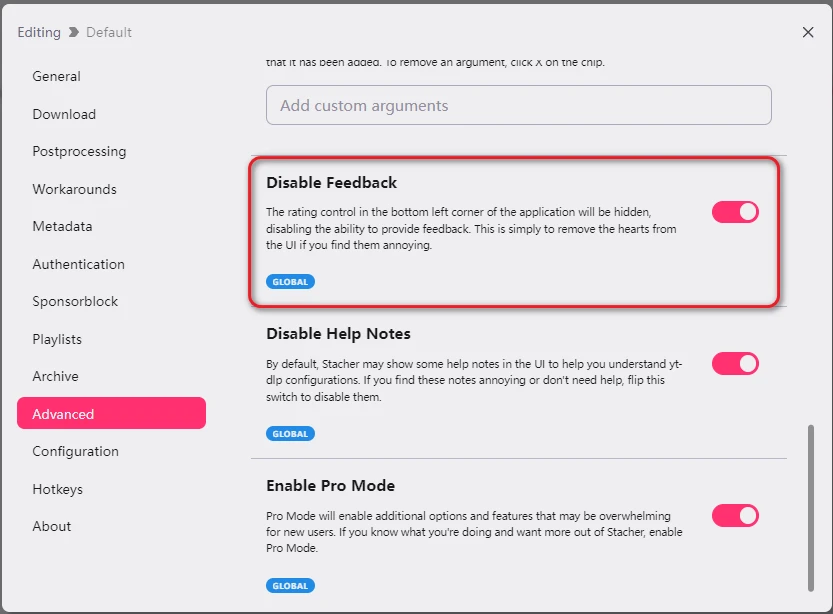
其次,软件默认开启了反馈功能,你可以通过下图关闭:










 微视频
微视频  抖音视频
抖音视频  头条视频
头条视频  西瓜视频
西瓜视频