软件介绍
如果你不知道HEIC是什么格式,可以看看下面的内容,内容来自网络,仅供参考:
HEIC(High Efficiency Image Coding)是一种高效的图像编码格式,由Apple在2017年推出,用于iOS 11及更高版本的设备。这种格式是HEIF(High Efficiency Image Format)的一种实现,旨在提供比JPEG更高的压缩效率,同时保持图像质量。
简单的说这个格式就是iOS手机的一种照片格式,但是这种照片格式在Windows上面是没法直接预览的,也不能直接进行编辑转换啥的,而本文提供的软件则可以解决这些问题。
首先看看软件的官方站点截图:
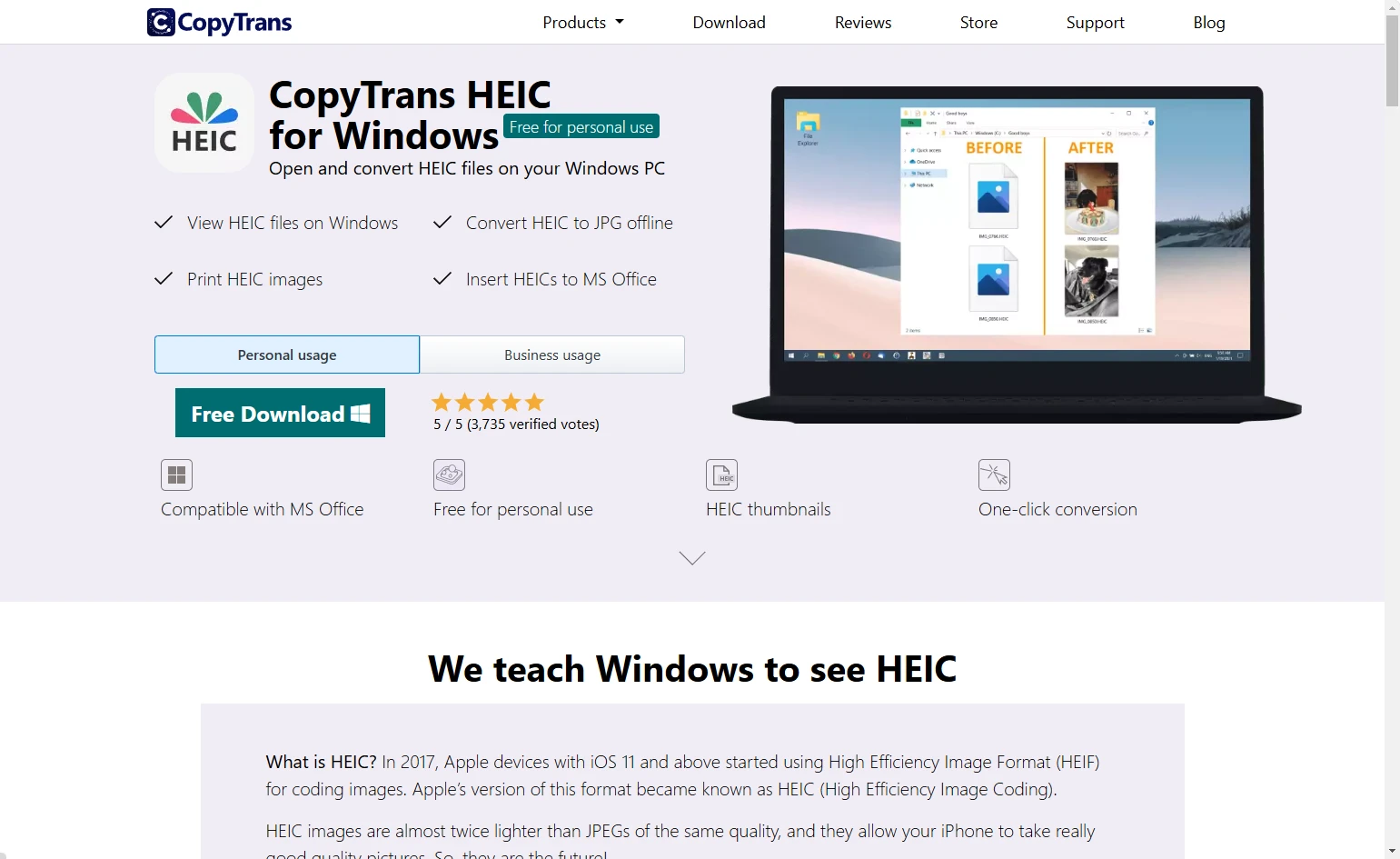
软件提供了两种版本,一种个人版本,一种则是企业版本,如果你是个人使用,点击「Free Download」按钮就会跳转到下图所示的页面:
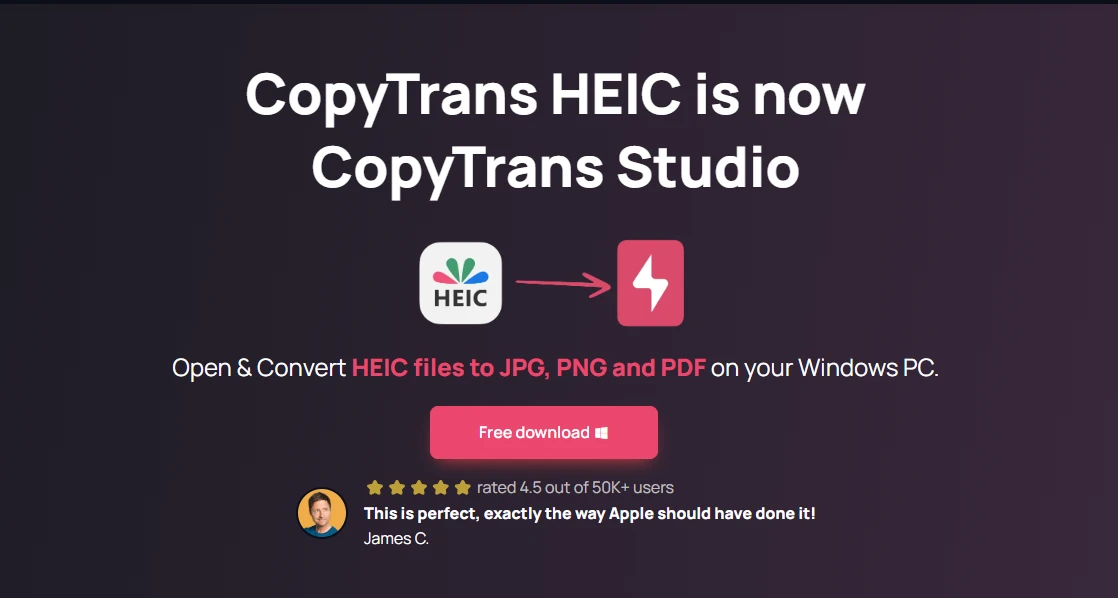
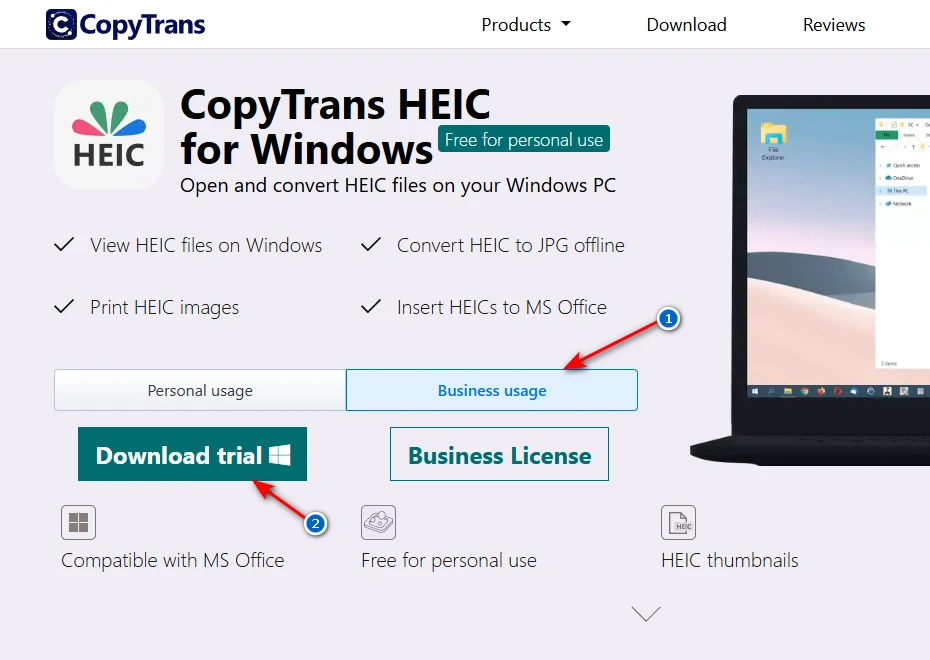
用官方的话说,就是这个软件升级了,升级后的软件也包含之前的功能,但是很多时候我只需要一个功能就是查看HEIC图片即可,这种情况下,可以尝试直接使用点击「Business usage」按钮切换到企业版本进行下载:
安装过程中,不要无脑进行下一步,有一个步骤需要你勾选上:
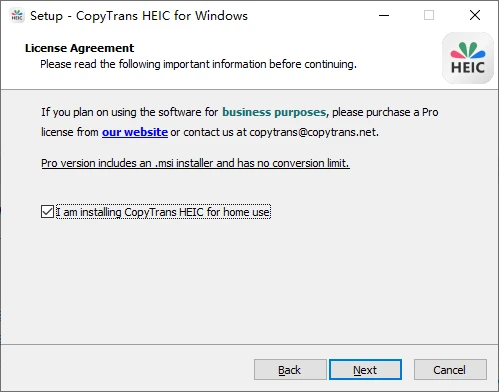
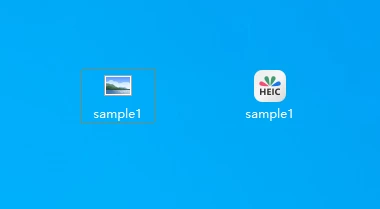
如上图所示,不用管上面是什么内容,请勾选下面的复选框,勾选代表你是将该软件用作家庭使用,不是企业。安装完毕之后,你就可以看到桌面的图标变成了下方图片所示:
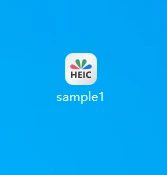
同时,针对图片鼠标右键即可看到转换按钮,目前没有提供别的格式,只有一个jpeg,如果需要别的格式,可能就只能使用之前说到的升级版本的软件了:

软件不存在任何设置项目,基本就是集成到系统了,所以不用操心一些设置问题,安装完了就可以直接正常使用了。
额外补充
虽然iOS可以设置拍照的图片格式,但是很多人基本不会刻意去设置,只有当发现图片是自己不认识的格式或者说打不开的时候才会去百度搜索为什么打不开以及如何打开。
该软件某种程度上面解决了这些问题,但实际上,很多第三方看图软件本身就已经支持了这些图片格式的预览了,所以该软件大家根据自己的选择去安装。
同时,我在测试时使用的是Windows 10,但是到了Windows 11的时候,可以直接通过Windows 11内置的图像软件打开,大概率是之前打开同类文件的时候给我安装了相关扩展了,毕竟微软官方也是有扩展支持该格式图片文件的,链接如下: https://apps.microsoft.com/detail/9pmmsr1cgpwg?hl=en-US&gl=US