核心摘要
IDM激活脚本中文版是一个面向中文Windows用户的开源批处理工具,用于解决InternetDownloadManager的试用期冻结、注册激活和试用状态重置问题。
- 项目名称:IDMActivationScriptChinese
- 开源协议:GPL-3.0
- 核心功能:IDM试用期冻结、普通激活、试用期重置、环境自检
- 适用系统:Windows7/8/8.1/10/11
- 资费模式:完全免费开源
- 主要入口:开始激活.cmd(新手推荐)、IAS.cmd(命令行)
这个工具是做什么的?
IDM试用期冻结激活
将IDM当前的30天试用期固定下来,不让其过期。适用于已经领取试用期的用户,通过冻结机制避免试用期到期后重复弹出注册提示。这是IDM6.42+版本上最稳定的激活方式,不会触发"假阳性序列号"判定。
普通注册激活
直接写入随机注册信息激活IDM,无需账号、无需先领试用期,激活后即可正常使用。这是最常见的使用场景,适合没有领取过试用期或只想让IDM直接能用的用户。
试用期重置
清除所有激活信息,将IDM恢复到初始状态。用于解决激活异常、更换激活方式或排查问题时使用。
环境自检与智能检测
自动检测系统环境和IDM状态,包括管理员权限、PowerShell语言模式、网络连通性、代码页设置、WMI服务、IDM安装路径、目录写权限等10项检查。首次运行时会自动执行,帮助用户快速定位问题。
自动注册表备份
在修改注册表前自动备份相关键值到Windows\Temp目录,备份文件名包含时间戳便于管理。如需恢复,直接双击.reg文件即可导入。
使用教程
软件下载之后进行解压,解压之后的文件列表如下:
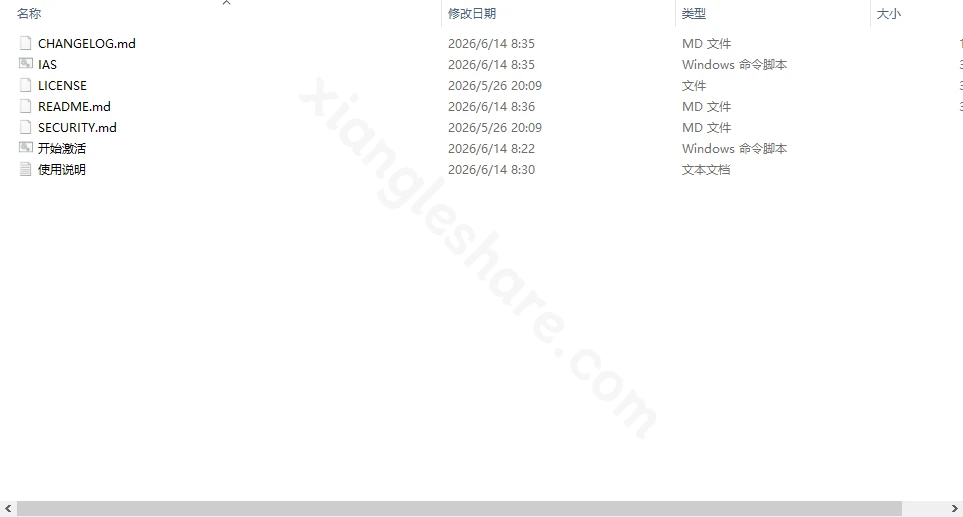
双击运行「开始激活」文件之后即可看到下面的界面:
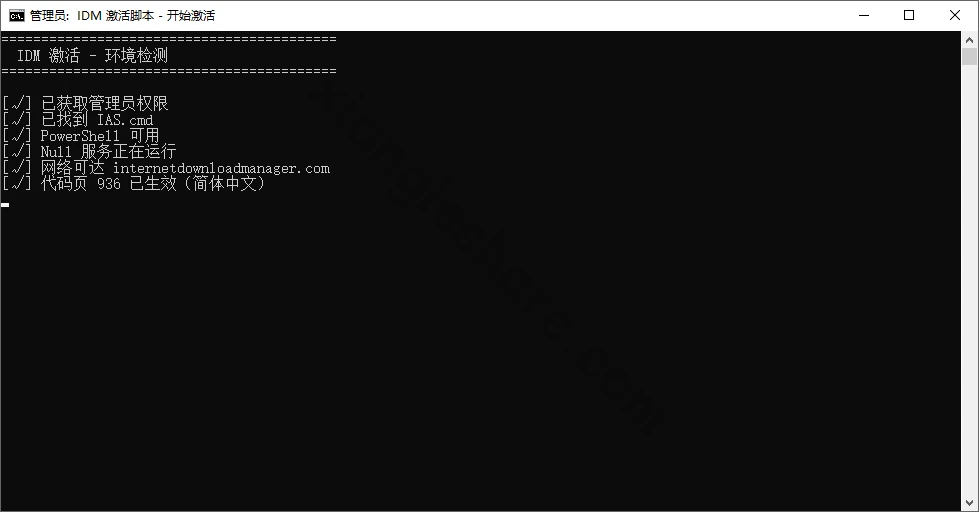
等待数秒,等它整体加载完毕之后即可看到软件的菜单项目:
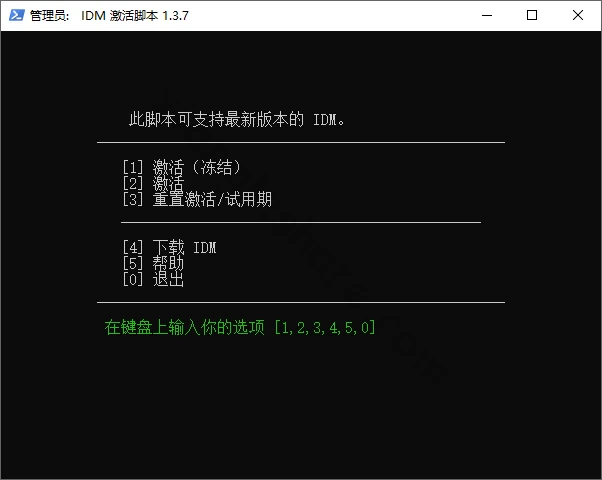
该界面下直接按小键盘的「2」进行激活,按下之后就会开始操作,无需回车进行确定:
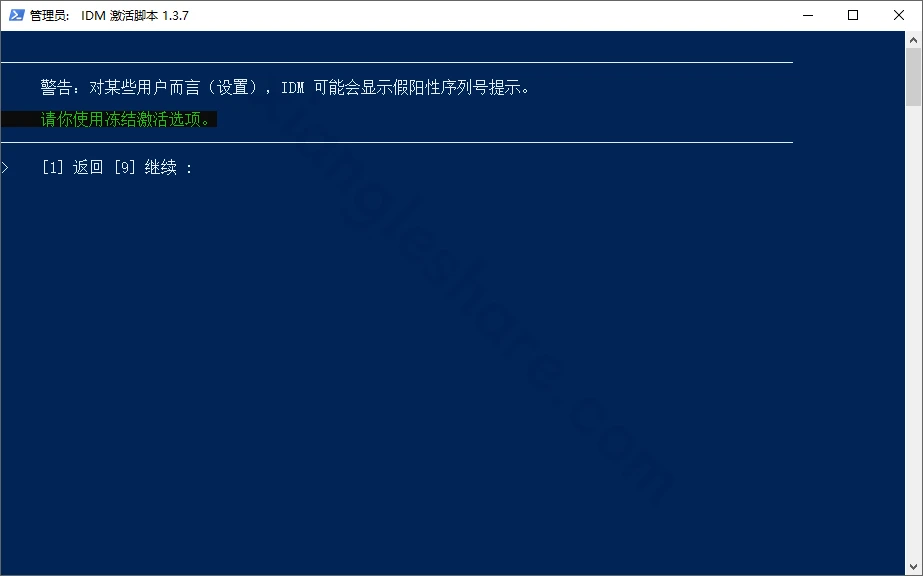
看到上面的界面时,按小键盘的「9」即可:
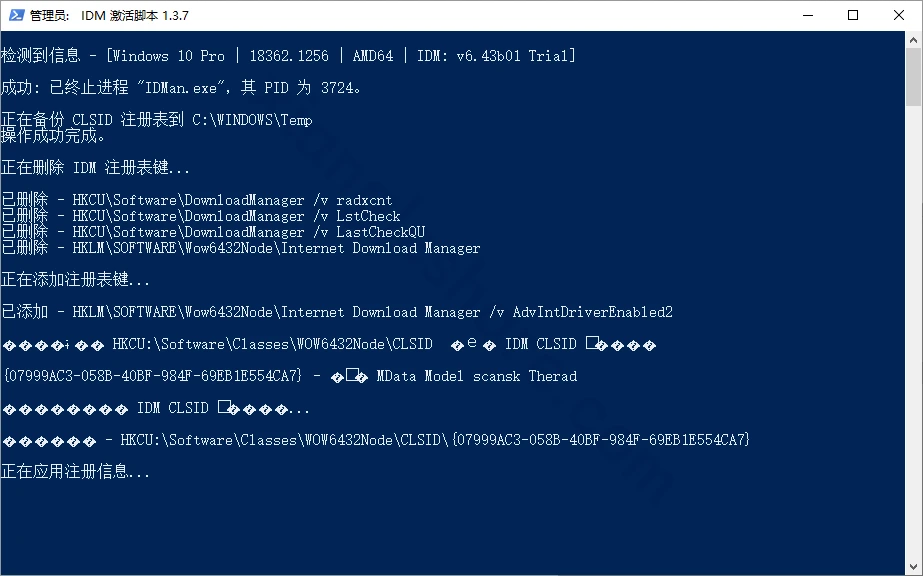
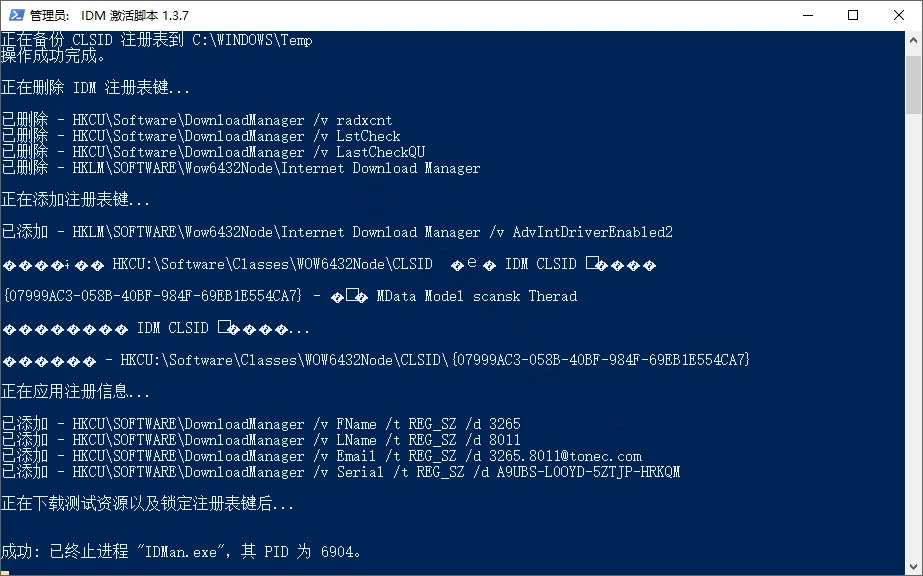
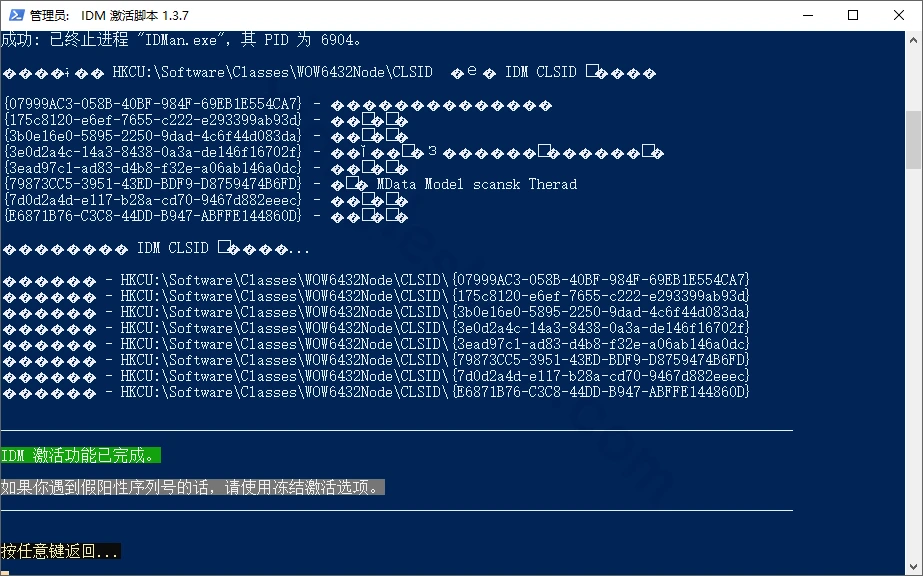
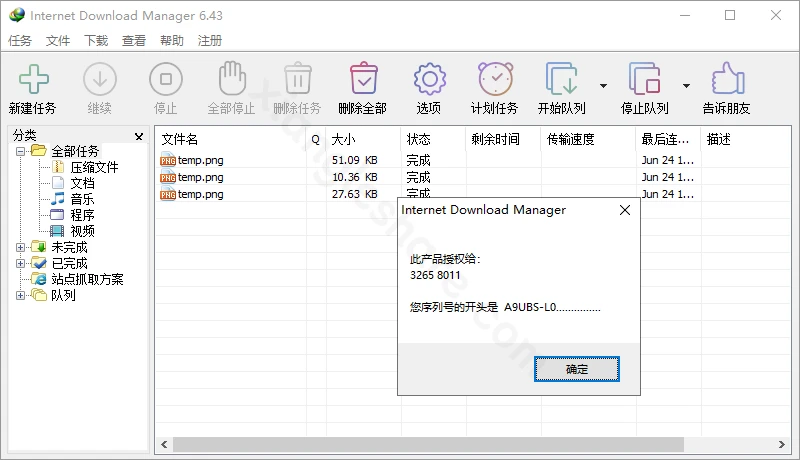
激活的过程中会尝试下载三个图片文件,图片都是来自IDM官方,所以不用害怕,下载完毕之后可以前往软件查看是否已经注册成功:
核心优势:为什么选择它?
与其他IDM激活工具的对比
- 界面语言:全中文菜单和提示,而其他英文版本在中文用户易乱码
- 编码处理:GBK编码+chcp936自动切换,中文显示完美;其他工具UTF-8编码在中文CMD下容易乱码
- 开源透明度:GPL-3.0开源,代码可审查;部分工具闭源或来源不明
- 新手友好度:一键启动,自动环境检测;其他工具需要手动处理各种参数
- 安全性:仅修改注册表,不触及程序文件;部分工具涉及二进制修改
- 技术支持:Github开源维护,有完整文档和FAQ;其他工具缺乏官方支持
独特卖点
完全开源透明,代码可审查;采用纯批处理方式,无需安装任何依赖;GBK编码+自动代码页切换,完美解决中文显示问题;自动备份注册表,随时可恢复;支持三种激活模式,适应不同用户场景;通过GitHubActionsCI自动校验编码和语法,确保质量;支持命令行参数和无人值守运行,适合批量部署。
适用场景与目标受众
场景一:中文Windows用户首次使用IDM
没有领取过试用期,想直接激活IDM使用。可以双击开始激活.cmd,选择[2]激活模式,一键完成。无需了解任何技术细节,自动处理管理员权限和环境检测。
场景二:IDM试用期即将到期
已经在使用30天试用期,不想让其过期后频繁弹出注册提示。选择[1]冻结激活模式,将当前试用期固定下来,无需重新激活。
场景三:激活后仍提示未注册
使用[2]激活后IDM仍然提示需要注册。可以先选[3]重置激活,然后改用[1]冻结激活作为兜底方案。这是IDM6.42+版本上最稳定的解决方式。
场景四:企业IT或开发者
需要批量部署或无人值守激活。支持命令行参数运行,可使用IAS.cmd/act/silent/log=路径等参数,输出日志便于自动化集成。
场景五:系统维护人员
需要在多台机器上快速激活IDM。脚本支持离线运行,无需网络依赖,可以在企业内网环境中使用。
目标受众
中文Windows7/8/10/11用户;需要离线运行脚本且希望看到中文菜单的用户;需要排查IDM试用期、注册提示、控制台乱码等问题的用户;想研究Windows批处理、注册表操作、GBK编码兼容的开发者;企业IT部门需要批量部署IDM激活的管理员。
真实使用体验
用户反馈亮点
新手用户反馈:双击即用,不需要任何操作,自动处理管理员权限和环境检测,比英文版本友好得多。开发者反馈:代码开源透明,可以审查具体实现逻辑,相比闭源工具更放心。长期用户反馈:三年多的稳定运行,IDM更新后仍然兼容,注册表自动备份功能很实用。企业用户反馈:支持命令行参数,可以集成到自动化部署流程中,大大提高工作效率。
已知限制
仅支持Windows系统,macOS和Linux用户无法直接运行;脚本会修改IDM相关注册表键,虽然有自动备份但仍建议在自己可控的设备上使用;SmartScreen、Defender或第三方杀软可能拦截未签名脚本,需要手动解除锁定;企业环境如启用WDAC或AppLocker策略可能无法运行;目前仅支持IDM6.x系列版本。
快速开始指南
最简单的使用方式
第一步:从GitHubReleases页面下载最新版IDM-Activation-Script-v1.3.7.zip文件。第二步:解压到任意目录。第三步:双击开始激活.cmd文件。第四步:在弹出的"是"窗口中授予管理员权限。第五步:等待环境自检完成,自动进入菜单。第六步:按数字选择[2]激活(推荐),等待完成即可。
命令行高级用法
以管理员身份打开CMD,进入脚本目录,执行以下命令:
REM 激活(推荐,直接可用)
IAS.cmd /act

REM 冻结激活(激活后仍提示未注册时改用)
IAS.cmd /frz

REM 重置激活
IAS.cmd /res

REM 静默模式+日志(无人值守)
IAS.cmd /act /silent /log="C:\Temp\ias.log"
注意事项
/silent参数抑制菜单与等待,/log=路径参数记录运行日志;未带/frz/act/res即开启静默将返回码2;首次运行前必须以管理员身份运行,脚本会自动弹出UAC提权窗口;若没有弹窗,可右键脚本文件选择"以管理员身份运行"。
常见问题解答
A:完全免费,采用GPL-3.0开源协议发布,代码可公开审查。工具仅修改注册表配置,不触及IDM程序文件,所有修改前都会自动备份到WindowsTemp目录,可随时恢复。建议下载后用PowerShell验证SHA256校验值:GetFileHashIDM-Activation-Script-v1.3.7.zip-AlgorithmSHA256,与.sha256文件内容比对一致后再使用。
A:脚本需要修改Windows注册表,因此必须以管理员身份运行。开始激活.cmd会自动弹出UAC提权窗口,点"是"即可。如果没有弹窗,可以右键脚本文件选择"以管理员身份运行"。如果系统禁用了UAC,可能无法自动提权,此时需要手动以管理员身份运行。
A:脚本涉及注册表写入、WMI查询和PowerShell提权,启发式引擎可能产生误报。如果信任本仓库发布的产物,可以把解压目录加入Defender排除项或杀软白名单再运行。也可以在文件属性底部勾选"解除锁定"后再运行。若仍被拦截,可以临时关闭杀软运行脚本,运行完成后再打开。
A:改用[1]冻结激活模式。这是IDM6.42+版本上最稳定的方式,不会触发"假阳性序列号"判定。或者先选[3]重置激活清空所有信息,然后重新选[2]激活。如果仍不生效,可以完全卸载IDM后重新安装,再重新激活。若问题仍未解决,可以在GitHub项目页面提交Issue,附带环境检测输出和IDM版本号。
A:脚本使用GBK编码并自动执行chcp936切换代码页,正常中文Windows系统不会乱码。如果仍有乱码,在CMD中手动运行chcp936后重试。确保系统区域设置为中国或简体中文。v1.3.6版本已修复旧版控制台下的乱码问题。如果使用的是新版Windows终端,可能需要在终端设置中配置代码页。
A:可以。脚本基于IDM注册表CLSID结构工作,IDM6.x系列整体保持兼容。更新IDM后如果激活失效,建议先选[3]执行"重置激活",再重新选[2]"激活";如果仍提示未注册,改用[1]"冻结激活"。脚本会定期更新以适配新版本IDM。
A:先确认IDMan.exe已存在,常见路径是C:ProgramFiles(x86)InternetDownloadManagerIDMan.exe或C:ProgramFilesInternetDownloadManagerIDMan.exe。如果自检提示"未在注册表找到IDM安装路径",通常是IDM安装不完整、绿色版未写注册表,或当前用户下的ExePath没有写入。请先重新安装官方IDM,再运行开始激活.cmd。官方下载地址:https://www.internetdownloadmanager.com/download.html。
A:联系本机/域管理员解除限制。在PowerShell终端执行Set-ExecutionPolicyRemoteSigned(需管理员权限)。如为公司设备,建议在个人设备上使用。企业环境下如启用了WDAC或AppLocker策略,脚本直接拒绝执行,正确处理方式是联系IT获取授权。









 微视频
微视频  抖音视频
抖音视频