核心摘要
IDM Activator是一款开源的Internet Download Manager试用期重置工具,提供Python图形界面和批处理脚本两个版本,支持自动路径检测、版本验证和自动备份,完全免费用于软件评估和学习用途。
基本信息一览
- 项目名称:IDM Activator
- 当前版本:v5.1.0
- 支持平台:Windows系统
- 核心功能:重置IDM试用期、自动备份、版本检测
- 适用人群:IDM试用用户、软件评估人员、技术爱好者
- 资费模式:完全免费开源
这个工具是做什么的?
试用期重置功能
通过修改系统注册表和相关程序文件,可以延长Internet Download Manager的试用期限,使用户能够继续评估软件的高级功能而无需立即购买许可证。
自动路径检测
可以自动扫描Windows注册表定位IDM安装目录,若自动检测失败则支持手动浏览或输入路径,适应不同的系统配置和非标准安装位置。
版本兼容性验证
可以在激活前检查已安装的IDM版本是否与工具支持的版本相匹配,防止在不兼容版本上执行操作导致异常。当前支持IDMv6.43Build6。
自动备份与恢复
可以在修改前自动创建IDMan.exe和相关注册表项的备份副本,确保激活失败或出现问题时能够完全恢复原始状态。
扩展文件类型支持
可以添加额外的文件扩展名到IDM注册表中,使IDM能够识别和处理更多文件类型的下载任务。
在线更新检查
可以连接到Codeberg API检查是否有更新版本的激活工具可用,帮助用户及时获取最新功能和修复。
两个版本详细对比
| 对比维度 | Python GUI版本 | 批处理脚本版本 |
|---|---|---|
| 用户界面 | 现代图形界面 | 命令行菜单 |
| 操作方式 | 点击按钮操作 | 输入数字选择 |
| 系统要求 | 需要Python3.6+ | 仅需Windows系统 |
| 资源占用 | 中等 | 极低 |
| 启动速度 | 需加载Python环境 | 快速启动 |
| 文件大小 | 约50MB | 约10MB |
| 推荐用户 | 新手用户 | 高级用户 |
| 学习曲线 | 极低 | 低 |
核心优势与差异化
与同类工具的对比优势
- 完全开源透明:代码托管在Codeberg和Gitflic,任何人可以审查源代码确保无恶意代码
- 双版本设计:同时提供GUI和脚本版本,满足不同用户的使用习惯和系统环境
- 自动化程度高:自动检测路径、自动备份、自动版本检查,大幅降低用户操作难度
- 安全可靠:激活前进行版本验证,激活后自动创建备份,失败可完全恢复
- 轻量级方案:脚本版本资源占用极低,即使是低配电脑也能流畅运行
- 持续维护:定期更新支持新版本IDM,提供在线更新检查功能
- 详细文档:提供完整的故障排查指南和常见问题解答
独特卖点
- 完全免费无广告,无隐藏费用或付费升级选项
- 支持自定义IDM安装路径,适应非标准安装位置
- 提供修改注册名称功能,增强定制化体验
- 内置详细的故障排查指南,常见问题都有解决方案
- 支持PowerShell一键安装,简化部署流程
软件界面截图
GUI界面可能需要你安装Python软件,如果没有安装Python可能看不到UI界面,这里假定你已经安装了,解压安装包之后你应该看到下面的文件列表:
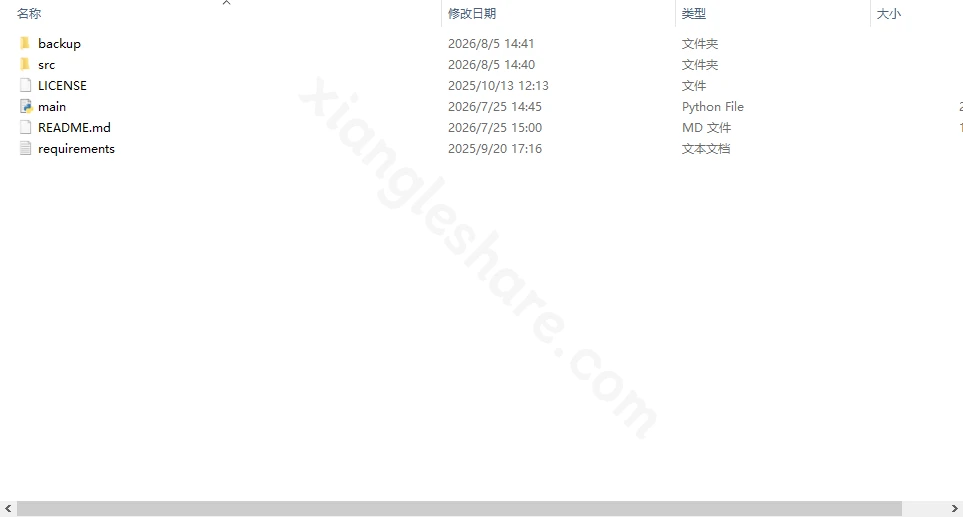
鼠标双击运行上图中的main.py,同时我这里已经安装了一个全新的IDM软件,具体界面如下:
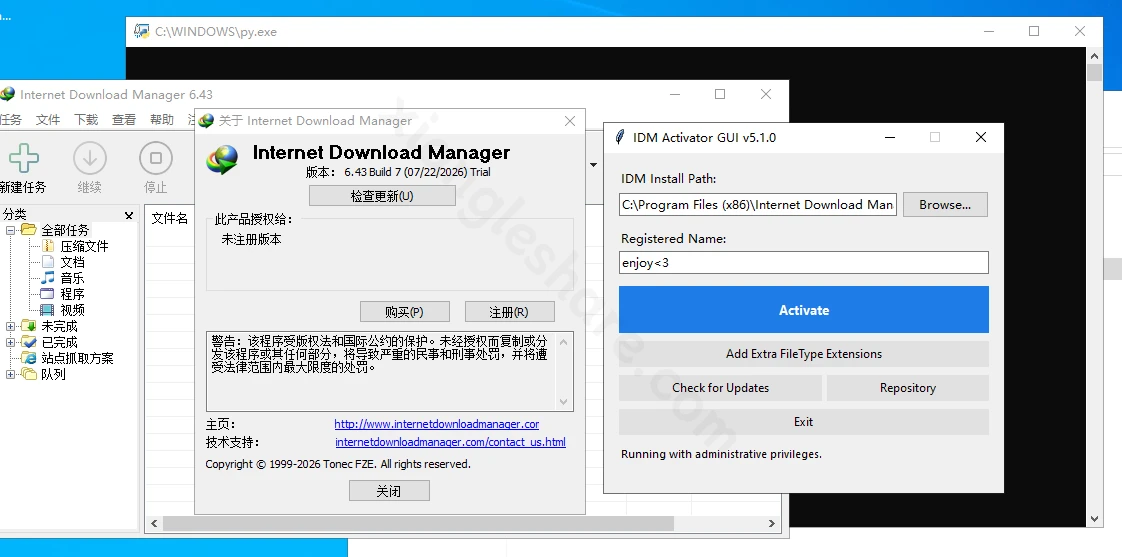
没有激活之前的界面如上图,这个时候我点击了「Activate」按钮之后会自动关闭IDM并且进行操作,最后弹窗告知结果:
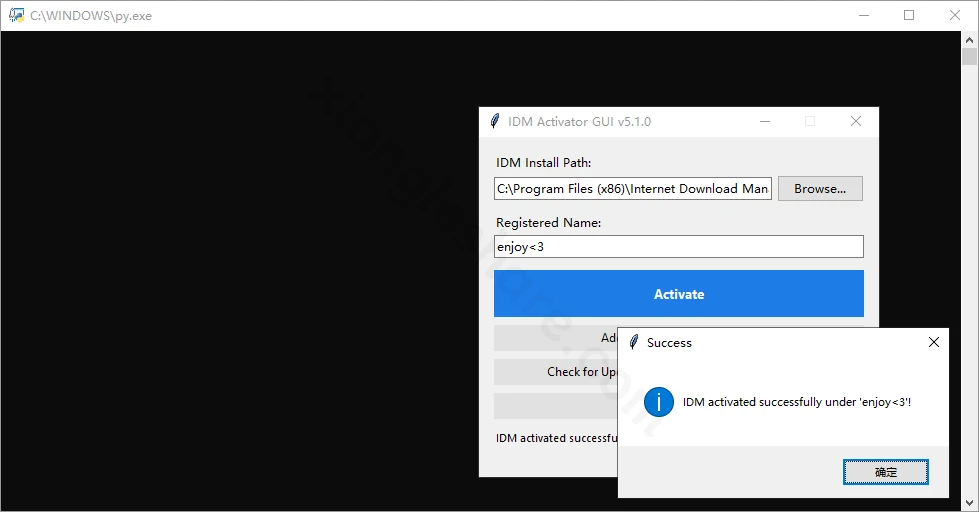
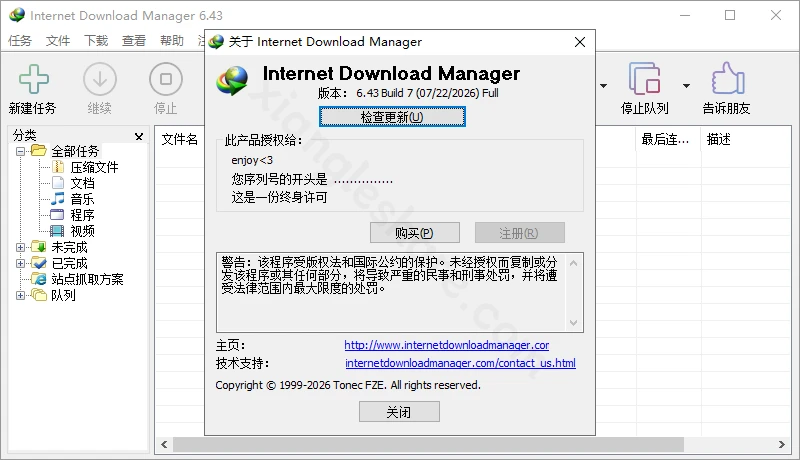
再次打开IDM可以看到已经注册成功了:
其它安装方式
脚本版本安装步骤
- 从Releases页面下载IDM-Activator.zip文件
- 解压缩到任意文件夹,确保src文件夹与script.bat在同一目录
- 右键点击script.bat选择以管理员身份运行
- 脚本会自动检测IDM安装路径和版本兼容性
- 按照菜单提示输入数字选择操作(1激活、2修改名称、3添加文件类型等)
- 等待操作完成,脚本会提示成功或失败信息
PowerShell一键安装方法
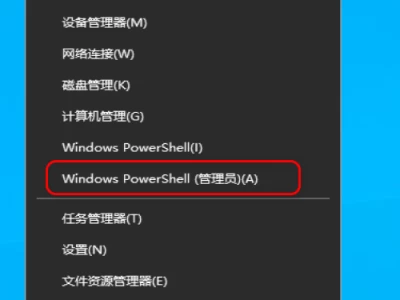
以管理员身份打开PowerShell,复制粘贴以下命令执行:
$downloadUrl = "https://codeberg.org/oop7/IDM-Activator/releases/download/v5.1.0/IDM-Activator.zip"
$zipFile = "IDM-Activator.zip"
$extractPath = "."
Invoke-RestMethod -Uri $downloadUrl -OutFile $zipFile
Expand-Archive -Path $zipFile -DestinationPath $extractPath -Force
cmd.exe /c ".\IDM-Activator\script.bat"
Remove-Item $zipFile
适用场景与目标受众
学生群体
可以用于评估IDM的下载管理功能是否满足学习资料下载需求,在决定购买前充分体验所有功能特性,避免不必要的软件支出。
软件评估人员
可以用于对IDM进行长期功能测试和性能评估,通过多次试用期重置来完成全面的软件评测工作和对比分析。
技术爱好者
可以用于学习Windows系统注册表修改、文件备份恢复等技术知识,通过开源代码了解激活工具的实现原理和系统底层操作。
IDM现有用户
可以用于在试用期即将到期时延长使用时间,为购买决策争取更多时间来确认是否值得投资。
系统管理员
可以用于在企业环境中对IDM进行评估部署,通过脚本版本实现批量自动化操作。
使用体验与用户反馈
优势体验反馈
- 激活成功率高,大多数情况下一次操作即可成功重置试用期,用户反馈良好
- 自动备份机制让用户感到安心,即使出现问题也能快速恢复到原始状态
- 图形界面版本大幅降低了技术门槛,非技术用户也能轻松完成激活操作
- 自动路径检测功能准确率高,减少了用户手动输入路径的需求
- 脚本版本启动速度快,资源占用低,适合低配电脑使用
需要改进的方面
- 目前仅支持特定版本的IDM(v6.43Build6),其他版本可能无法正常工作
- 某些情况下自动路径检测可能失败,需要用户手动指定安装路径
- 脚本版本的命令行界面对新手用户不够友好,需要一定的计算机基础知识
- 在某些安装了第三方安全软件的系统上可能会被误报为恶意程序
常见问题解答
A:工具在执行任何修改前都会自动创建备份,包括IDMan.exe和注册表项。即使激活失败或出现问题,也可以通过备份文件完全恢复原始状态。工具是开源的,代码完全透明可审查,不包含恶意代码。建议在使用前备份重要数据。
A:完全免费。IDMActivator是开源项目,没有任何付费功能或隐藏费用。可以从Codeberg或Gitflic免费下载使用,遵循MIT许可证。
A:工具重置的是试用期限,而不是永久激活。重置后试用期会延长,但最终仍需要购买许可证才能永久使用。这是工具的设计初衷,鼓励用户在充分评估后购买正版许可。
A:当前版本主要支持InternetDownloadManagerv6.43Build6。使用其他版本可能导致激活失败或异常行为。工具会在激活前自动检查版本兼容性,不兼容时会提示用户。
A:GUI版本提供了Browse按钮可以手动浏览选择安装目录,也可以直接在路径字段中输入完整路径。脚本版本会提示用户手动输入路径。通常IDM的默认安装路径是C:ProgramFiles(x86)InternetDownloadManager。
A:工具会在激活前自动创建备份,通常存储在工具目录下的backup文件夹中。可以手动恢复备份的IDMan.exe文件和注册表项。如果问题严重,可以完全卸载IDM,使用专业卸载工具(如HiBitUninstaller)清除残留文件和注册表项,然后重新安装。
A:这通常由之前的失败激活尝试或冲突的注册表项引起。建议完全卸载IDM,使用HiBitUninstaller等工具清除所有残留,检查Hosts文件删除IDM相关条目,重启电脑后重新安装IDMv6.43Build6,然后再次运行激活工具。