站点介绍
该站点主要是一个工具类型的站点,可以通过一些基本的配置信息,快速生成用于批量创建文件夹的Windows批处理脚本,用户可借此在几秒钟内创建复杂文件夹结构,无需手动逐个创建。
功能介绍
快速高效:几秒钟内即可生成脚本,能快速创建多个文件夹,大大节省时间。
安全可靠:脚本经过验证,带有错误检查功能,确保运行过程的安全性。
易用性强:无需用户具备编程能力或进行复杂操作,适合所有用户使用。
灵活命名:支持多种命名方式,包括手动命名、数字递增、日期格式,还可通过文件导入来创建文件夹。
整洁有序:可将新建文件夹直接放在任意目录中,帮助用户快速整理电脑文件结构。
隐私安全:所有操作都在本地浏览器完成,不保存任何数据,保障用户隐私安全。
即开即用:无需注册账号、下载软件或安装插件,打开网页即可使用。
使用方法/界面展示
站点界面如下:

通过下方可以看到,该站点提供了5种方式来设定文件夹的命名规则:手动、数字、日期、字母、上传,相关界面如下:
-
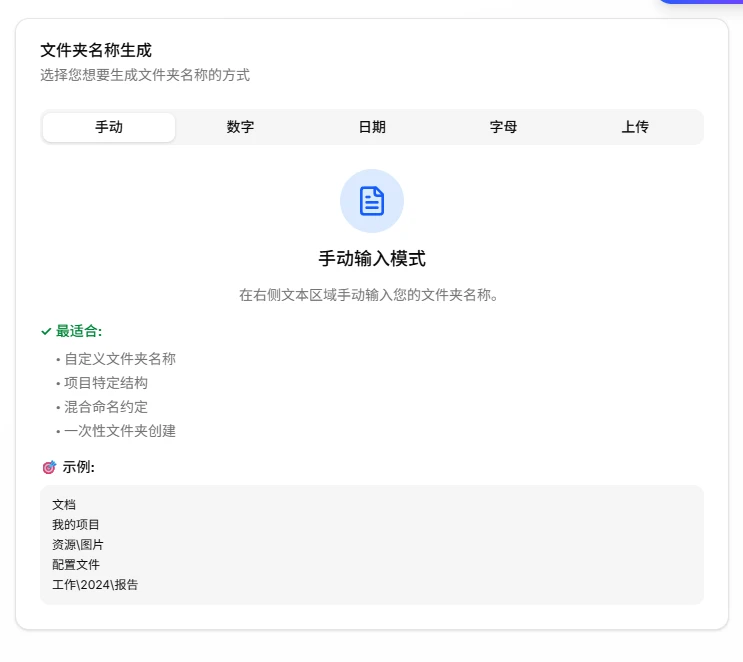
- 手动
-
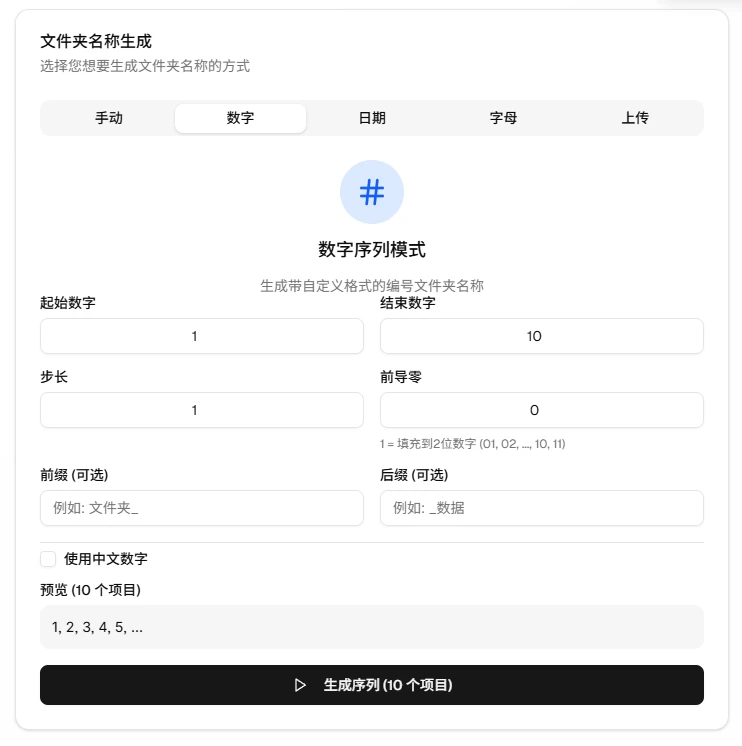
- 数字
-
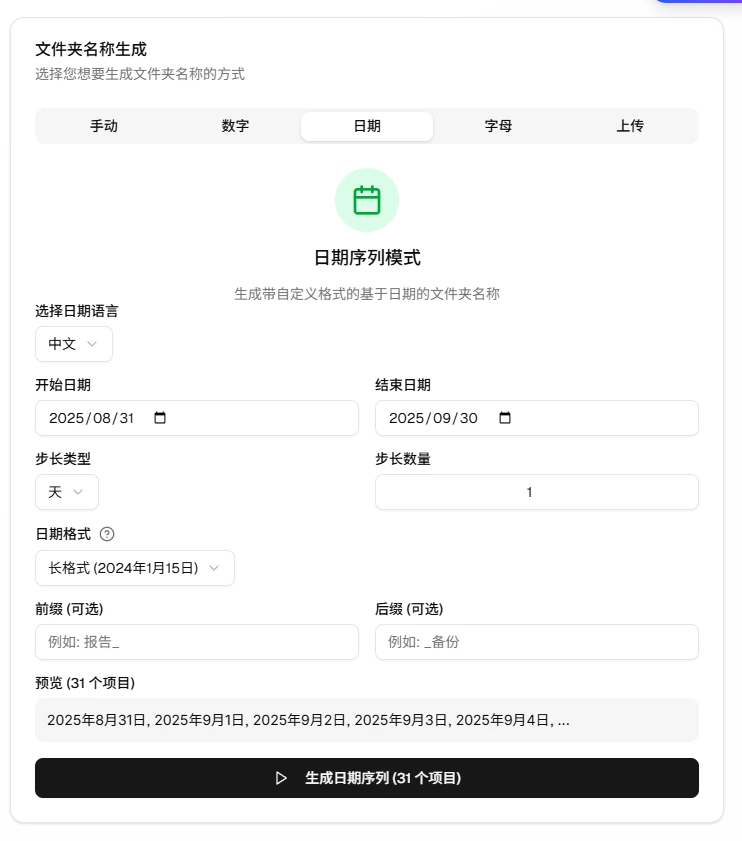
- 日期
-
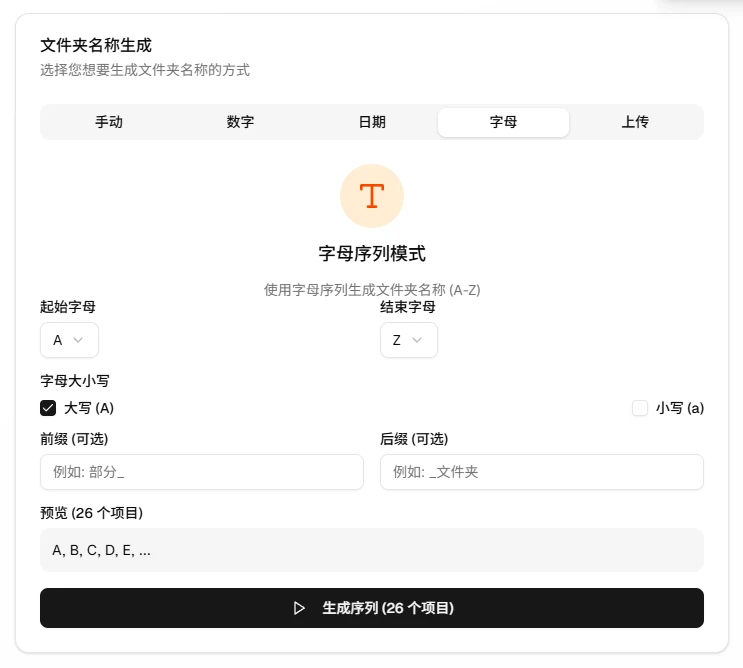
- 字母
-
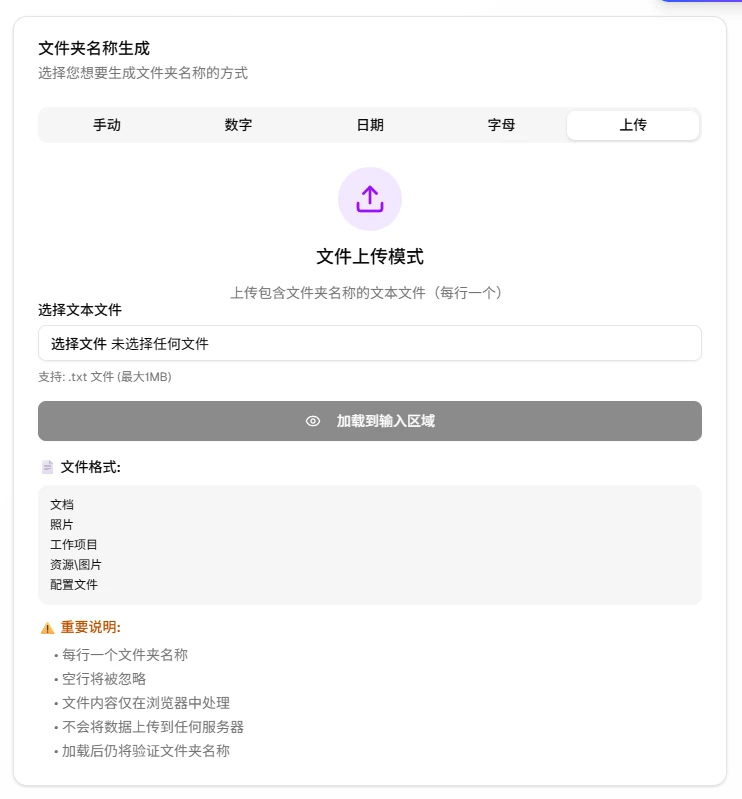
- 上传
左边是一些规则,右边是选择性的设置,比如是否使用父目录:
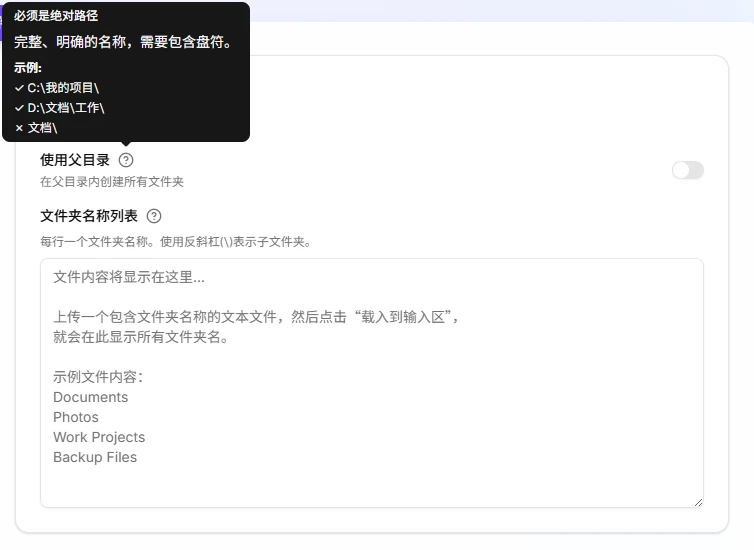
使用规则旁边的问号也有比较明确的使用说明。
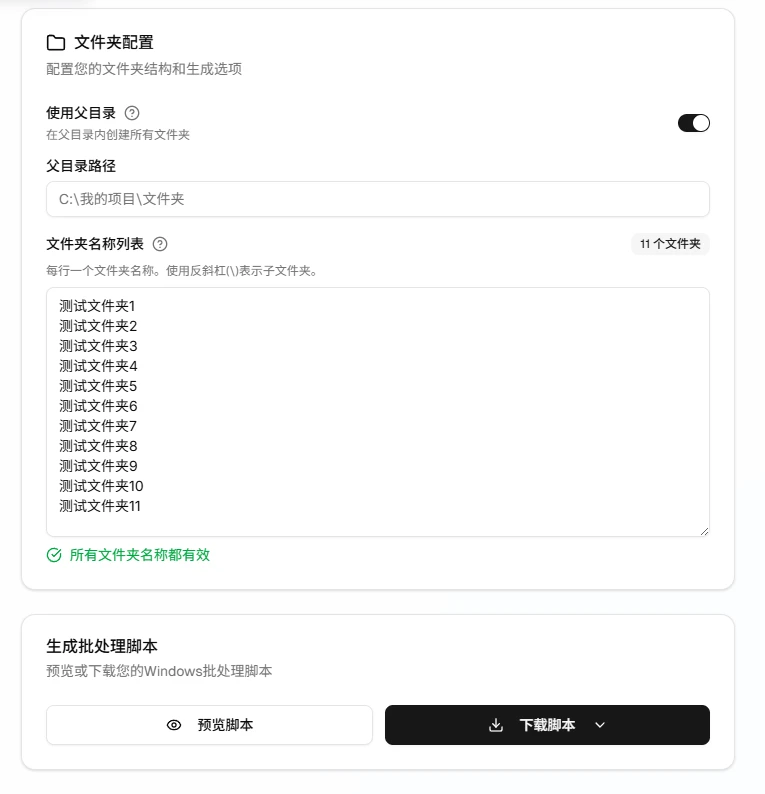
这里以手动为例,我输入了一些文件夹的名称,并且开启了「使用父目录」功能,这个时候,「预览脚本」和「下载脚本」按钮都变成了可点击模式:
如果你想要看看执行脚本,可以点击预览脚本,即可看到脚本的完整内容:
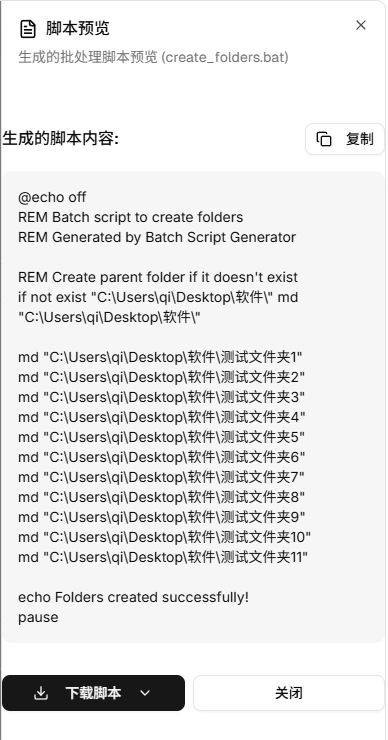
脚本没问题的情况下,点击「下载脚本」按钮即可选择是系在.bat还是下载.txt文件,默认情况下一般都是下载.bat脚本文件,下载之后你的浏览器下载路径所在的文件夹即可出现一个my_script.bat文件:
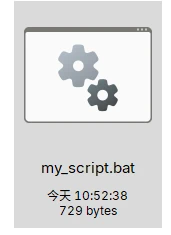
如果你对于脚本内容不放心,可以直接在脚本上面鼠标右键,点击「编辑」按钮即可看到下面的界面内容:
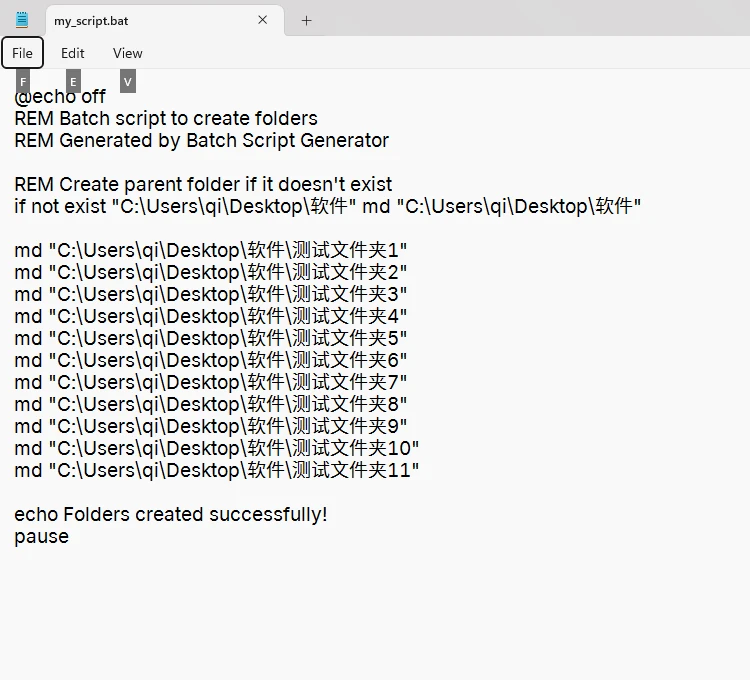
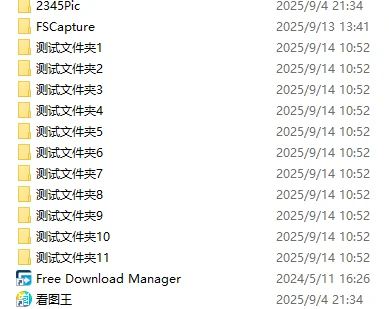
确保脚本内容安全呜呜,直接鼠标双击即可,整个过程应该是看不到任何窗口的,等待几秒就会看到你指定文件夹下出现了大量你自己创建的文件夹:
使用之前请一定确保你的设置没有问题,如果没有开启「使用父目录」功能的情况下,这个脚本在哪里,就会在哪里创建文件夹。
额外补充
如果你使用的是Windows自带的资源管理器,一般是不会存在批量创建文件夹的功能,但是如果使用第三方增强型资源管理器,则大概率会自带批量创建文件夹的功能,所以大家根据自身的需求来决定使用。
不过该站点好在他是一个站点功能,也就是非常实用,没必要为了批量生成大量文件夹而安装一个软件,增强了实用性,随时用的那种。












 微视频
微视频  抖音视频
抖音视频  头条视频
头条视频  西瓜视频
西瓜视频