软件介绍
PicSharp是一款功能丰富、高效灵活的跨平台桌面图像压缩应用程序。它支持本地压缩和TinyPNG压缩两种策略,可以实现高效的批量处理,并提供丰富的配置选项。
下面是软件的主要功能:
支持本地和TinyPNG两种压缩模式,自动选择最优策略
支持无损和有损压缩,可设置压缩级别
支持图像格式转换,如 PNG、JPG、WebP、AVIF 等
支持监控文件夹自动压缩
提供多种便捷操作方式,如拖拽、右键菜单等
支持多语言、暗/亮主题、系统通知等丰富的应用配置
目前软件支持Windows、Linux、Mac三大平台,大家可以直接根据自己的需求来选择下载,我这里直接以Windows为例进行介绍。
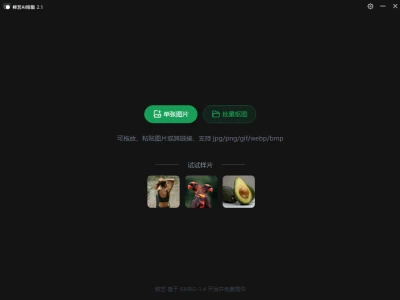
软件默认情况下界面截图如下:
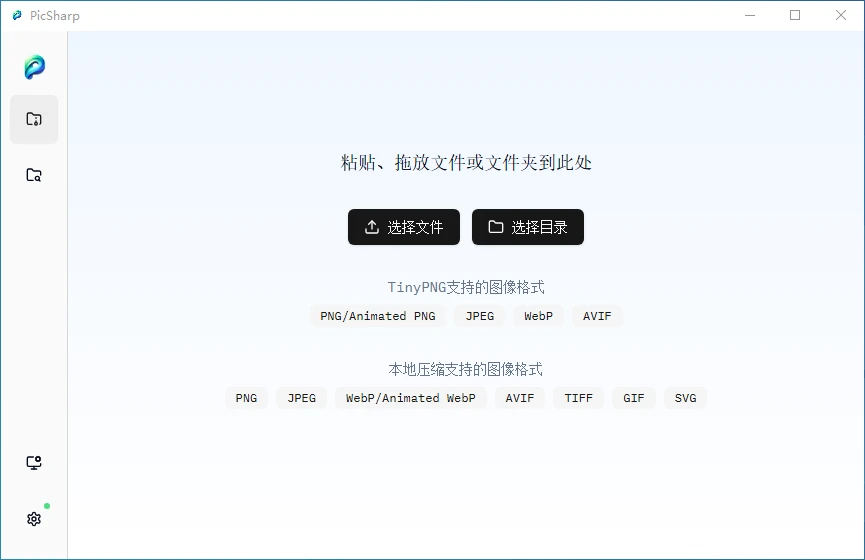
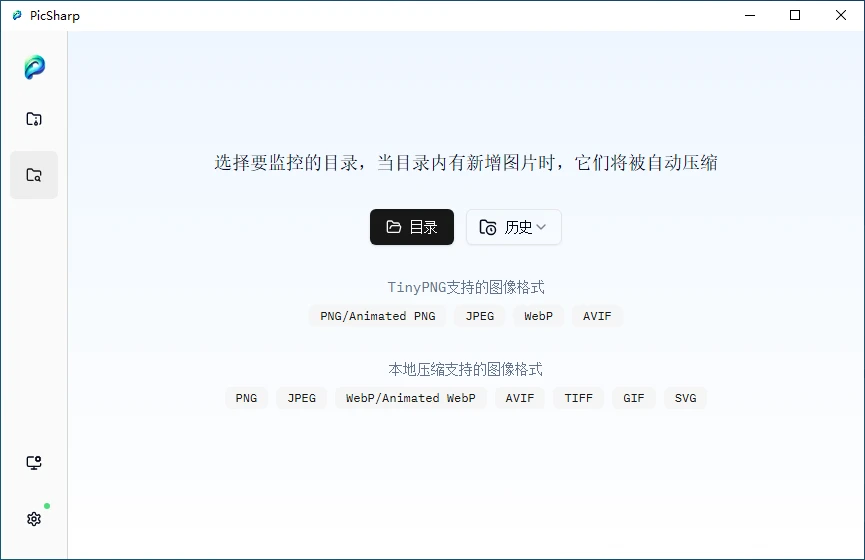
软件主要有两个界面,上面的界面适用于手动拖动文件进行压缩,无论是文件夹还是多个文件都可以直接进行拖拽压缩,下面一个界面则是需要设置一个默认的文件夹,该文件夹内的文件会自动被压缩,无需手动处理:
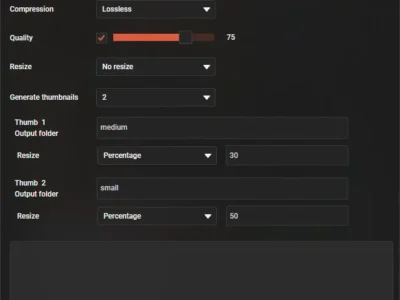
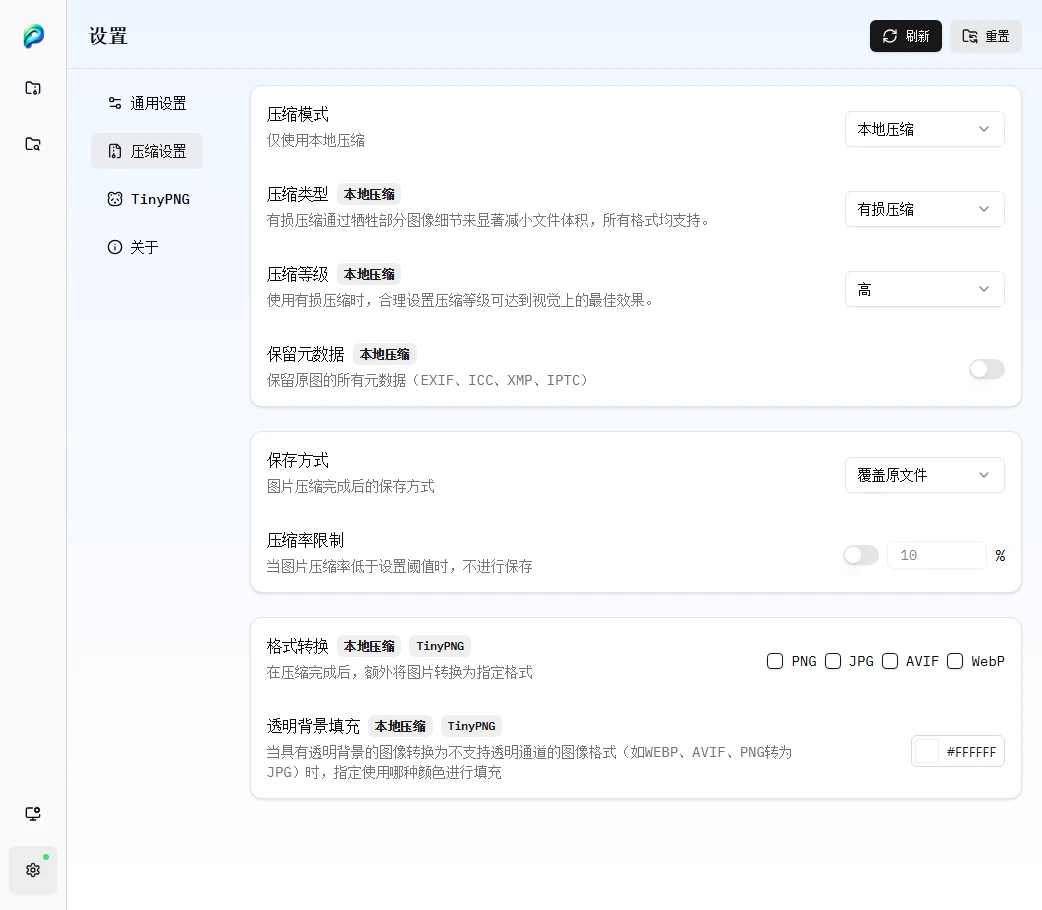
针对压缩相关的参数或者设置,可以点击界面左下角的齿轮进行修改,下面是具体的设置:
不过该软件暂时不支持鼠标右键进行批量处理,这点希望后续能更新上。
额外补充
图片压缩应该是很多人都会使用到的,无论是建站还是美工,多多少少都可能会用到压缩的功能,但是压缩分为有损和无损都有,二者之间的差别如下:
| 特性 | 无损压缩 | 有损压缩 |
|---|---|---|
| 数据保留 | 完美保留所有原始图像数据。解压缩后的图片与原始图片完全一致,像素级无差别。 | 会丢弃部分原始图像数据。解压缩后的图片无法完全恢复到原始状态,会存在一定的信息损失。 |
| 图像质量 | 100% 保持原始图像质量,无任何视觉损失。 | 图像质量会下降,但通常在可接受的范围内。压缩率越高,质量损失越明显。 |
| 文件大小 | 压缩率相对较低,文件大小减小有限。 | 压缩率更高,文件大小能显著减小。 |
| 适用场景 | 适用于需要高保真图像的场景,如医疗影像、印刷、需要多次编辑的图像、档案保存等。 | 适用于对文件大小有严格要求,且对图像质量损失有一定容忍度的场景,如网页图片、社交媒体分享、移动应用等。 |
| 常见格式 | PNG、GIF、BMP、TIFF (部分模式)、WebP (无损模式) | JPEG/JPG、WEBP (有损模式) |
| 可逆性 | 完全可逆,可以无损地还原到原始图像。 | 不可逆,一旦压缩,丢失的数据无法恢复。 |
| 视觉差异 | 肉眼无法分辨与原始图像的区别。 | 在高压缩率下,肉眼可能会发现细节丢失、模糊或出现压缩伪影(如马赛克)。 |